



Se stai cercando un misuratore di energia, leggi prima questo articolo. Ti aiuterà a confermare rapidamente se il prodotto IAMMETER soddisfa le tue esigenze. Come scegliere il misuratore di energia in base alle tue esigenze
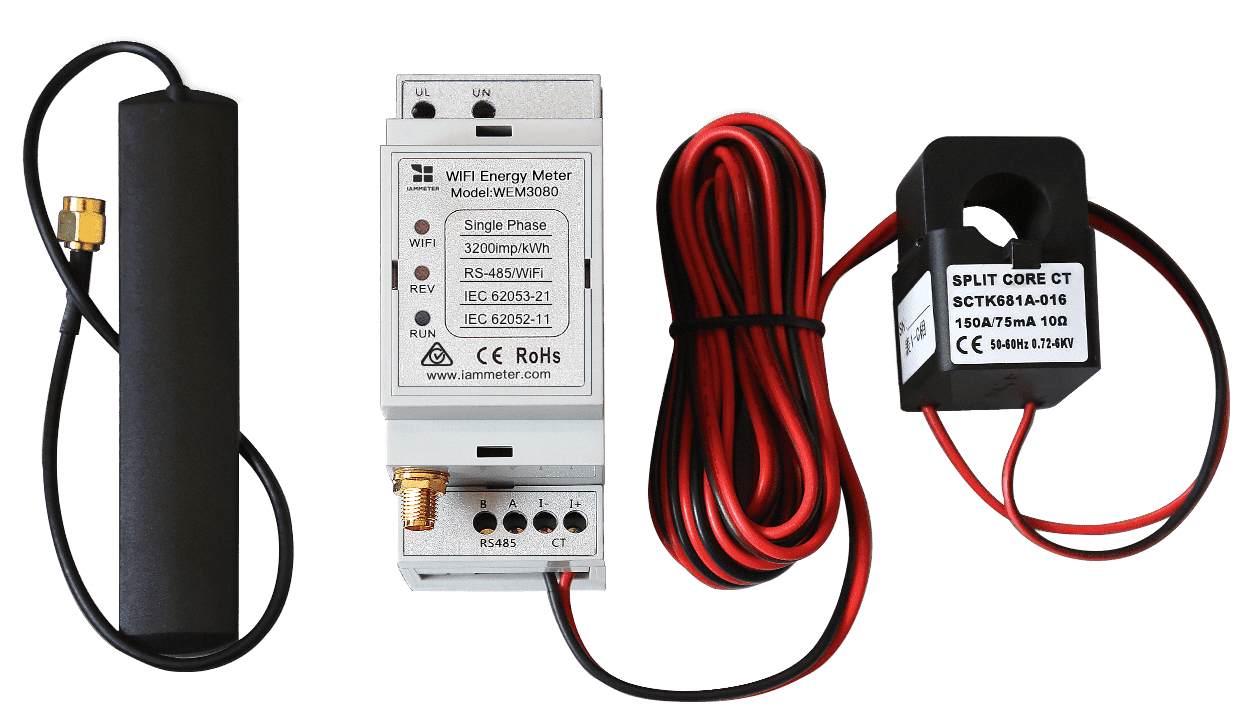
Contenuto Standard:
| No. | Articolo | Q.tà | Note |
|---|---|---|---|
| 1 | Misuratore di Energia Wi-Fi | 1 | Modulo Wi-Fi Integrato |
| 2 | Trasformatore di Corrente a Nucleo Divisibile | 1 | CT 150A o 250A opzionale |
| 3 | Antenna Wi-Fi 2.4G | 1 |
Guarda il Video dell'Installazione Hardware del WEM3080 per assistenza.
Nota: L'interruttore per il misuratore è opzionale. Puoi collegare il misuratore direttamente all'interruttore principale o senza interruttore.
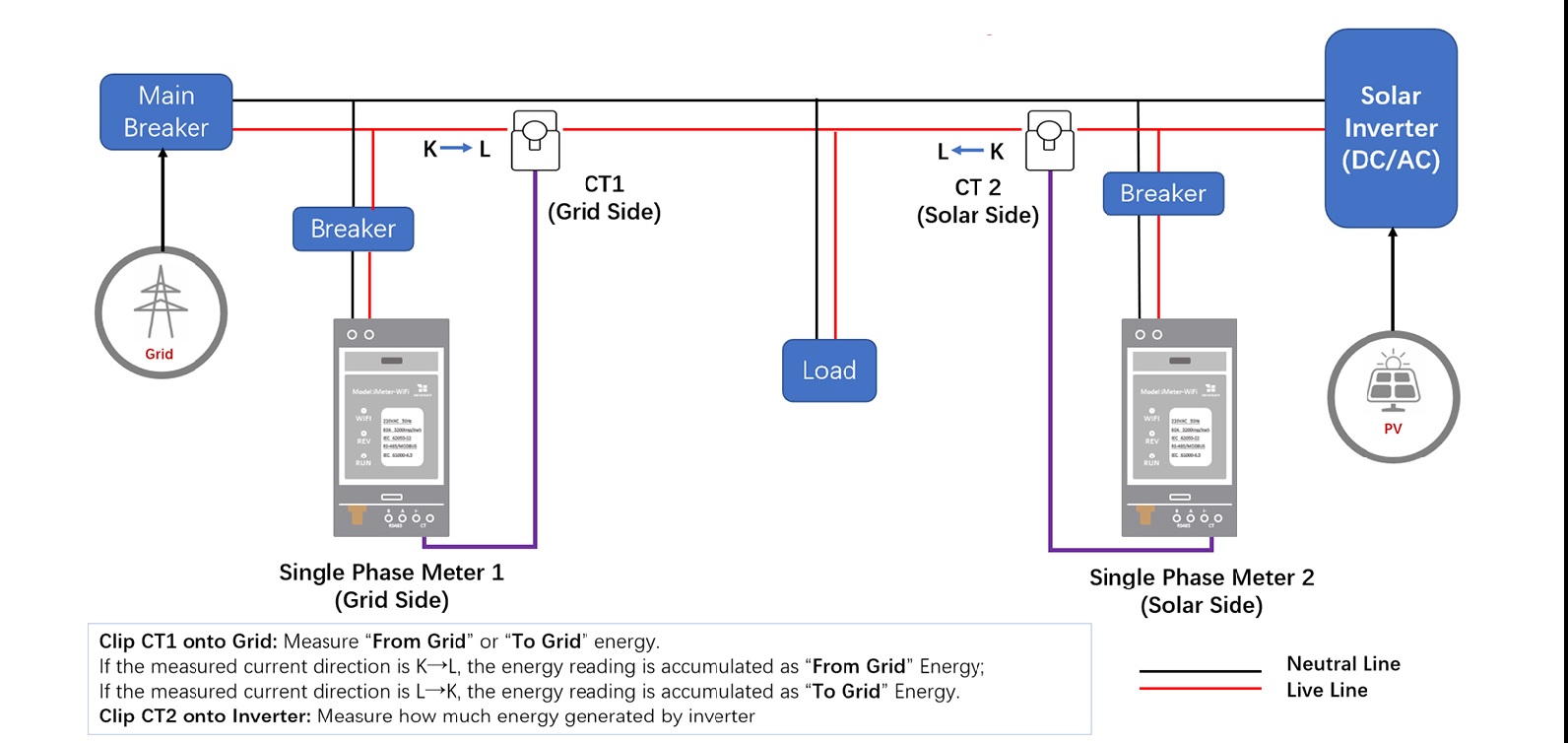
Cablaggio in un Impianto Fotovoltaico Monofase
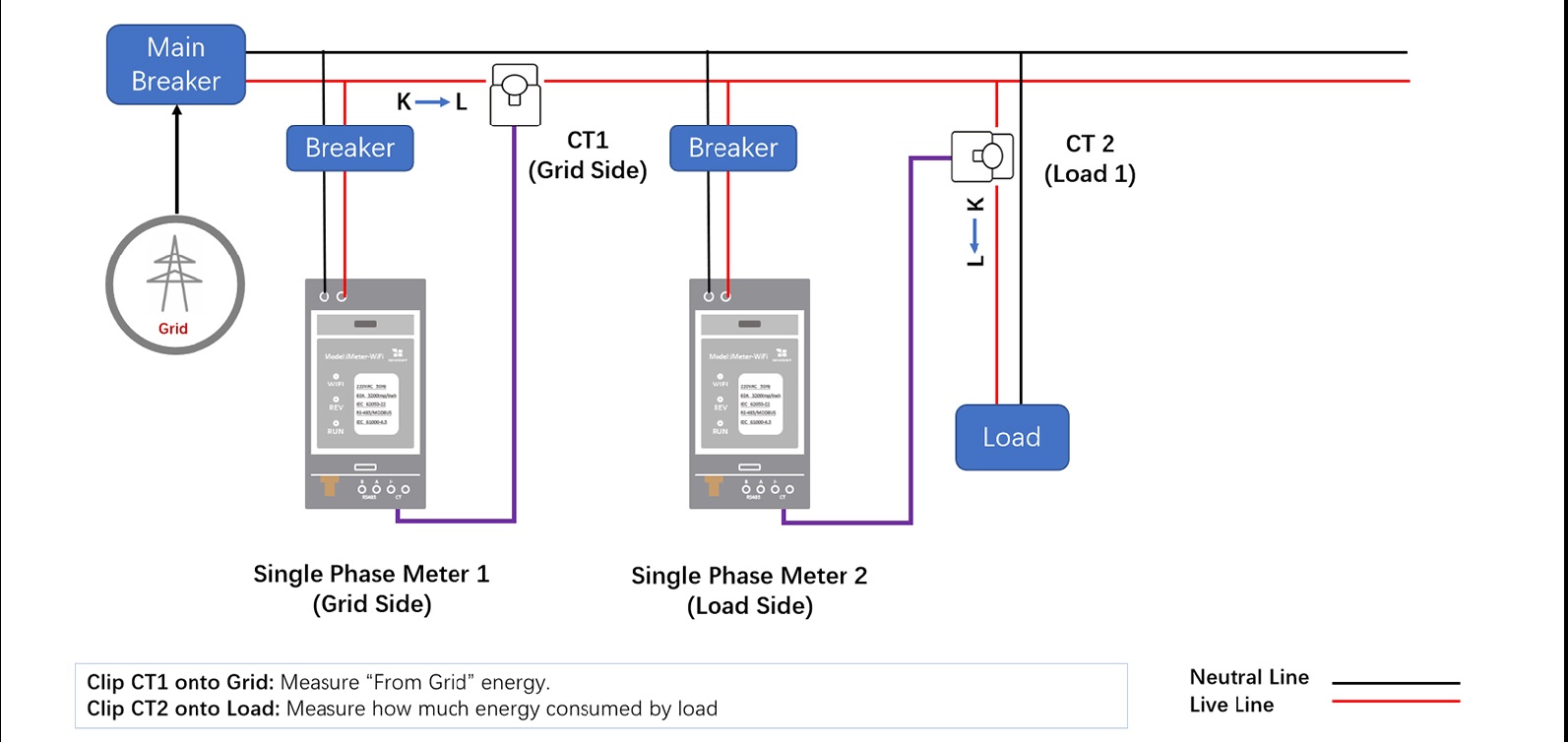
Cablaggio in un Sistema Elettrico Residenziale Monofase
Esistono due modi per configurare le impostazioni Wi-Fi del misuratore. Ti consigliamo di configurarlo tramite l'app mobile. Tuttavia, puoi anche configurarlo tramite browser se incontri problemi con l'app.
Passo 1, scansiona il codice QR e scarica l'app mobile

Passo 2, cerca e connetti il segnale del punto di accesso iMeter_xxxxxxxx dell'iMeter tramite il tuo telefono

Passo 3, apri l'app e trova l'iMeter

Suggerimento: Se l'app mostra "Invalid device version", devi configurare la rete Wi-Fi tramite browser, come in 3.1 WEM3162 QuickStart
Passo 4, seleziona l'SSID della tua rete Wi-Fi domestica

Passo 5, inserisci la password e salva. Dopo aver configurato con successo le impostazioni Wi-Fi, vedrai l'indirizzo IP assegnato all'iMeter.

Se hai configurato con successo le impostazioni Wi-Fi del misuratore tramite il passo 3.1, puoi saltare questo passo 3.2.


Suggerimento: SN è il numero di serie univoco del tuo iMeter. Puoi copiarlo dal segnale del punto di accesso dell'iMeter (iMeter_xxxxxxxx, dove xxxxxxxx è l'SN).

Suggerimento: Il fuso orario deve essere impostato in base alla posizione del tuo misuratore per una corretta visualizzazione dei dati e dei report su base oraria.

Suggerimento: Imposta il tipo di utilizzo di ogni CT in base all'installazione effettiva del CT. Ad esempio, se fissi il CT sulla rete, imposta il suo tipo di utilizzo su "grid". Se hai un impianto solare e fissi il CT sull'inverter solare, imposta il suo tipo di utilizzo su "inverter"
Monitora il tuo consumo energetico in IAMMETER-Cloud

Monitora il tuo impianto fotovoltaico in IAMMETER-Cloud
Visualizzazione sull'App Mobile

Visualizzazione sul Cloud Web

Suggerimento: Visita https://www.iammeter.com per accedere al portale web. Stesso nome utente e password dell'app. Puoi vedere più report di analisi sul web.

Integra il misuratore di energia Wi-Fi in Home Assistant
Integrare il misuratore di energia IAMMETER con piattaforme di terze parti diverse da Home Assistant
Utilizzare il misuratore di energia Wi-Fi in aree senza accesso a Internet
Video tutorial del monitor energetico IAMMETER
Tieni presente che questi video tutorial introducono solo una parte delle funzioni di IAMMETER. Per introduzioni più dettagliate, consulta la Documentazione IAMMETER
Utilizza il misuratore di energia trifase come preferisci
Monitora il tuo impianto fotovoltaico con Home Assistant
Integra il misuratore di energia IAMMETER con piattaforme di terze parti
Monitora il tuo impianto fotovoltaico in IAMMETER cloud
Monitora il tuo consumo elettrico in IAMMETER-cloud
Se hai un account WeChat, segui il nostro ID pubblico WeChat IAMMETER.


Contatore di energia Wi-Fi trifase (WEM3080T)
Contatore di energia Wi-Fi monofase (WEM3080)

Contatore di energia Wi-Fi trifase (WEM3046T)

Contatore di energia Wi-Fi trifase (WEM3050T)
