


Prova un contatore di energia in Home Assistant—prima di acquistarne uno
Ti chiedi come si inserirebbe un contatore di energia nella tua configurazione di Home Assistant? Provalo prima di acquistarlo. Con il simulatore online di IAMMETER, puoi configurare MQTT Discovery, esplorare le letture simulate del WEM2067 e sperimentare dashboard e automazioni—senza acquistare o cablare un contatore. Quando sarai pronto per l'hardware reale, si applicano gli stessi passaggi di configurazione MQTT.
Questa guida pratica utilizza il simulatore online WEM2067 e l'integrazione MQTT integrata di Home Assistant. Home Assistant rileva il contatore simulato e crea automaticamente le sue entità sensore. Non avrai bisogno di un'integrazione HACS IAMMETER né di definizioni di sensori individuali in YAML.
1. Prepara il tuo broker MQTT
Avrai bisogno di un broker MQTT, come Mosquitto o EMQX. Va bene anche un broker esistente: la chiave è collegare sia Home Assistant sia il simulatore allo stesso broker.
Utilizzeremo i seguenti esempi in tutta la guida. Sostituiscili con i tuoi dettagli di connessione:
| Impostazione | Esempio |
|---|---|
| Host del broker | mqtt.example.com |
| Porta TCP MQTT | 1883 |
| Nome utente | mqtt_user |
| Password | La tua password MQTT |
| Prefisso di discovery di Home Assistant | homeassistant |
mqtt.example.com è un segnaposto. Il tuo broker deve essere raggiungibile sia da Home Assistant sia dal server del simulatore. Un indirizzo del broker che funziona solo sulla tua LAN domestica non funzionerà con il simulatore online pubblico. Il broker non deve essere in esecuzione sulla stessa macchina di Home Assistant.
2. Collega Home Assistant a MQTT
- In Home Assistant, vai su Impostazioni → Dispositivi e servizi → Aggiungi integrazione, quindi cerca MQTT.
- Inserisci il nome host, la porta, il nome utente e la password del tuo broker. Nel nostro esempio, l'host è
mqtt.example.come la porta è1883. - Invia le impostazioni per connetterti. Il campo host accetta solo un nome host o un indirizzo IP—ometti
http://,mqtt://e qualsiasi percorso URL. - MQTT Discovery è abilitato per impostazione predefinita, con
homeassistantcome prefisso di discovery. Se lo hai modificato, assicurati che corrisponda al prefisso utilizzato dal contatore.
Sei già connesso al broker giusto? Sei pronto per il passaggio successivo. Non è necessario aggiungere un'altra integrazione MQTT o modificare la connessione esistente.
3. Configura il simulatore e abilita il discovery
Apri Impostazioni nel simulatore qui sotto e inserisci:
| Impostazione | Cosa inserire |
|---|---|
| Modalità di esecuzione | mqtt |
| Indirizzo | mqtt.example.com:1883 |
| Nome utente | Il tuo nome utente MQTT; mqtt_user in questo esempio |
| Password | La tua password MQTT |
| HA MQTT Discovery | Seleziona la casella |
| Intervallo di invio | 10 secondi |
Il simulatore pubblico attualmente accetta intervalli di invio da 10 a 3600 secondi. Qui utilizzeremo 10 secondi.
Fai clic su Salva. Il simulatore si connette al tuo broker, pubblica la configurazione di discovery di Home Assistant e invia le letture simulate all'intervallo scelto. Nota che il campo Indirizzo del simulatore combina host e porta, a differenza dei campi separati di Home Assistant.
Mantieni attiva la pagina del simulatore durante i test. Per impostazione predefinita, gli invii in background si interrompono dopo cinque minuti senza attività sulla pagina. Le tue impostazioni rimangono salvate, ma le letture smettono di essere inviate.
Provalo ora
Per la procedura completa, consulta MQTT Discovery di Home Assistant per un contatore di energia. Il passaggio essenziale è mostrato di seguito: apri Impostazioni e inserisci i dettagli del tuo broker MQTT.
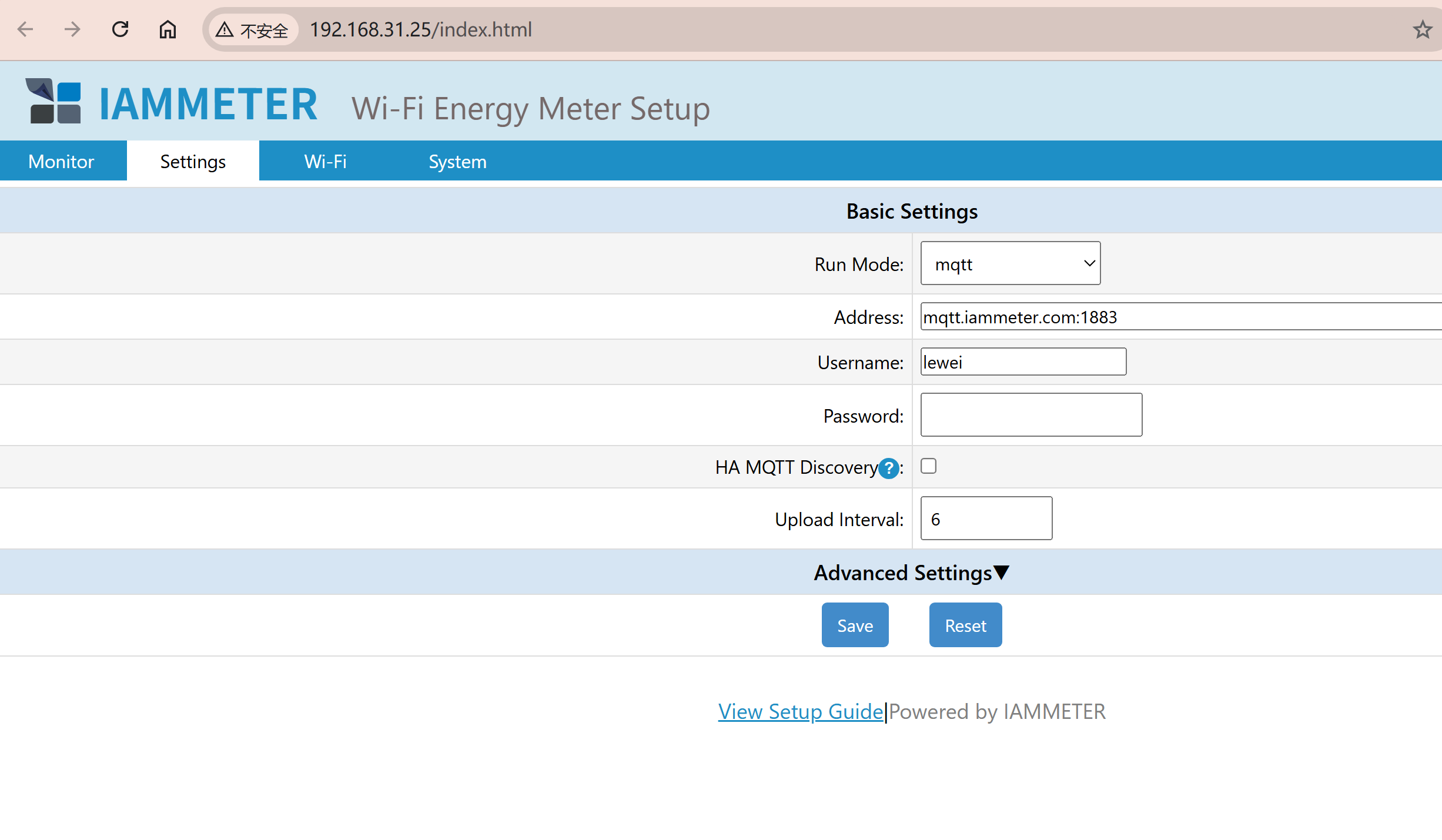
Ora tocca a te. Il simulatore WEM2067 qui sotto è interattivo—fai clic su Impostazioni per configurarlo con il tuo broker.
Se il simulatore incorporato non si carica, apri il simulatore WEM2067 in una nuova scheda e continua lì.
4. Trova il tuo contatore in Home Assistant
Torna su Impostazioni → Dispositivi e servizi → MQTT e cerca il contatore nell'elenco dei dispositivi. Il simulatore WEM2067 utilizzato qui ha il numero di serie ZAT3LQD9.
Questo esempio crea un dispositivo WEM2067 con 12 entità sensore: tensione, corrente, potenza, fattore di potenza, energia importata ed energia esportata per ciascuno dei suoi due canali.
Apri il dispositivo e controlla le letture per i canali A e B. Attendi almeno un intervallo di invio e conferma che i valori e i timestamp di aggiornamento continuino a cambiare. Nello scenario predefinito inverter e rete, il canale A rappresenta la generazione solare e il canale B rappresenta l'importazione/esportazione dalla rete. Una potenza negativa sul canale B significa che l'elettricità viene esportata verso la rete.
Una volta che le letture si aggiornano, puoi utilizzare le entità nei dashboard e nelle automazioni. Puoi anche provare ad aggiungere i sensori di energia al dashboard Energia; l'idoneità dipende dalla classe di dispositivo, dalla classe di stato e dall'unità riportata per ciascuna entità in Home Assistant.

5. Controlla i messaggi e risolvi i problemi
Con HA MQTT Discovery abilitato, questo simulatore pubblica le letture su:
wem/imeter_zat3lqd9/tele/monitorPer verificare se i messaggi arrivano, sottoscrivi questo topic utilizzando il listener dei topic dell'integrazione MQTT. I messaggi di discovery utilizzano il prefisso homeassistant/. Con il discovery disabilitato, il WEM2067 utilizza invece device/ZAT3LQD9/realtime, quindi assicurati di ascoltare il topic per la modalità selezionata.
| Cosa vedi | Cosa controllare |
|---|---|
| Home Assistant non riesce a connettersi al broker | Controlla host, porta, nome utente e password e conferma che il broker sia raggiungibile da Home Assistant. Fai corrispondere il protocollo e la porta alla configurazione MQTT o MQTTS del tuo broker. |
| MQTT è connesso, ma non appare alcun contatore | Abilita HA MQTT Discovery nel simulatore e salva. Conferma che entrambi i client utilizzino lo stesso broker, che il discovery sia abilitato in Home Assistant e che i prefissi di discovery corrispondano. |
| Il dispositivo appare, ma le letture non si aggiornano | Controlla che il simulatore stia ancora inviando e non si sia messo in pausa per inattività. Attendi un intervallo di invio, quindi ascolta i messaggi sul topic dei dati sopra indicato. |
| Le letture saltano tra valori diversi | Le sessioni del simulatore per lo stesso modello condividono un numero di serie e identificatori di discovery. Mantieni una sola sessione attiva per modello connessa a un determinato broker. |
Per maggiori dettagli, consulta la guida MQTT/MQTTS del simulatore, la guida a MQTT discovery di IAMMETER e la documentazione MQTT di Home Assistant.
Pronto per un contatore fisico? La configurazione di MQTT discovery segue gli stessi passaggi. Collega Home Assistant e il contatore allo stesso broker, inserisci i dettagli MQTT nelle Impostazioni del contatore, abilita HA MQTT Discovery e controlla il dispositivo e le entità rilevati in Home Assistant. Il contatore necessita di un firmware che supporti MQTT discovery. Ha anche il proprio numero di serie, quindi rivedi i riferimenti alle entità nei tuoi dashboard e automazioni quando passi al dispositivo reale. Segui la procedura dettagliata di MQTT discovery per un contatore fisico per la configurazione completa.
MQTT è una delle diverse opzioni. Esplora la guida all'integrazione IAMMETER per Home Assistant per confrontare i metodi disponibili.
6. Informazioni sul WEM2067
Il WEM2067 è il contatore di energia a due canali di IAMMETER per il monitoraggio domestico. I suoi due canali possono misurare contemporaneamente un inverter solare monofase e la rete, oppure monitorare i due rami di un'alimentazione di rete bifase (split-phase).
Nello scenario predefinito del simulatore, la fase A trasporta i dati di generazione dell'inverter e la fase B trasporta i dati di importazione/esportazione dalla rete. Questo differisce dallo schema di cablaggio, in cui CTa misura la rete e CTb misura l'inverter. Consulta la Sezione 2.2: Usare i dati solari e di rete in Home Assistant per la mappatura.