


Scopo: Questa guida ti aiuta a configurare e iniziare rapidamente a utilizzare il tuo contatore energetico Wi-Fi IAMMETER — come WEM3080T, WEM3050T, WEM3046T o WEM3080 — e a collegarlo a IAMMETER-Cloud per il monitoraggio in tempo reale.
Prodotti coperti:
| Modello | Immagine | Descrizione |
|---|---|---|
| WEM3080T | 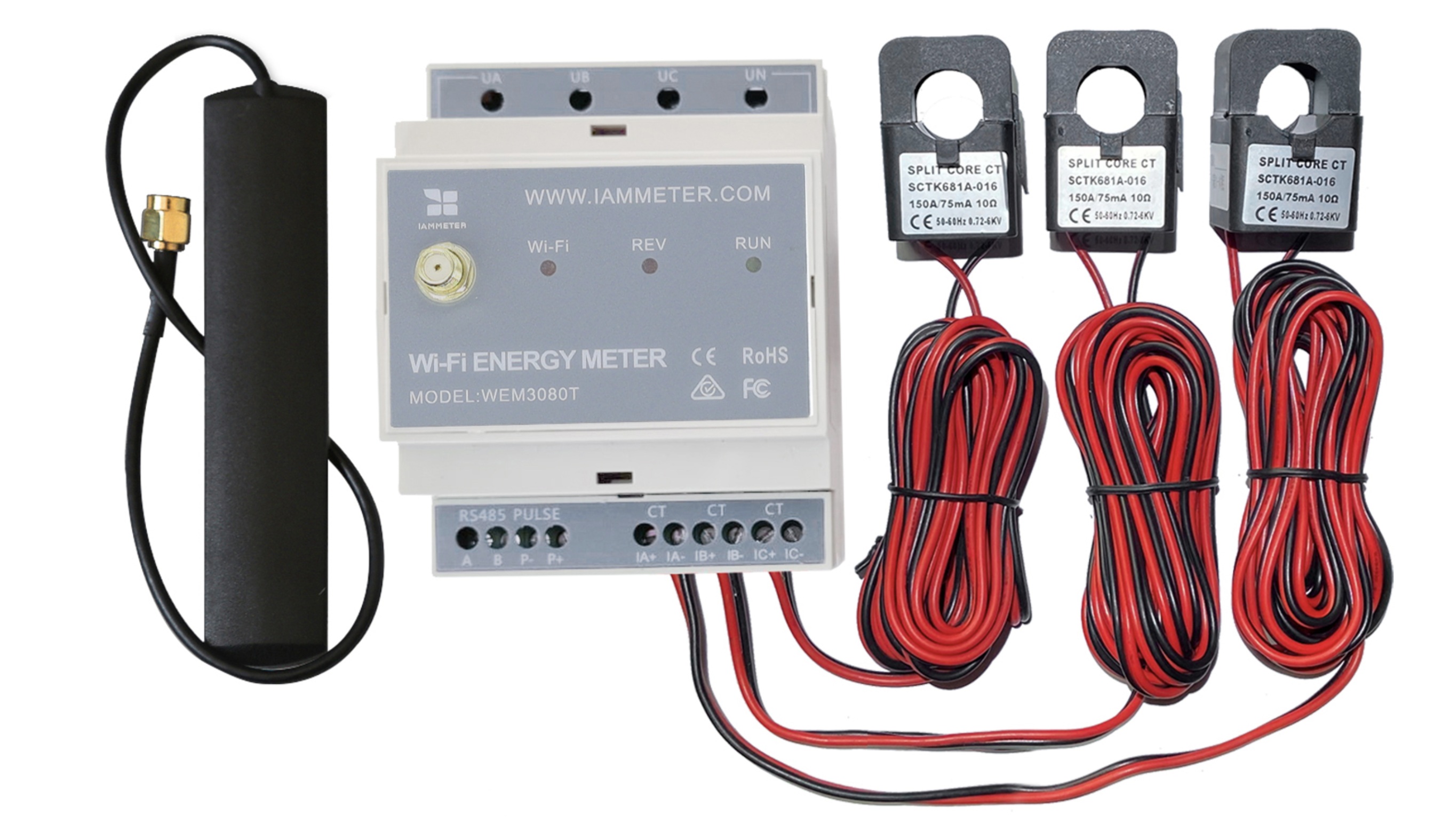 |
Un contatore energetico Wi-Fi trifase che supporta sistemi WYE (trifase 4 fili), bifase e monofase. Scheda Tecnica WEM3080T |
| WEM3080TD | 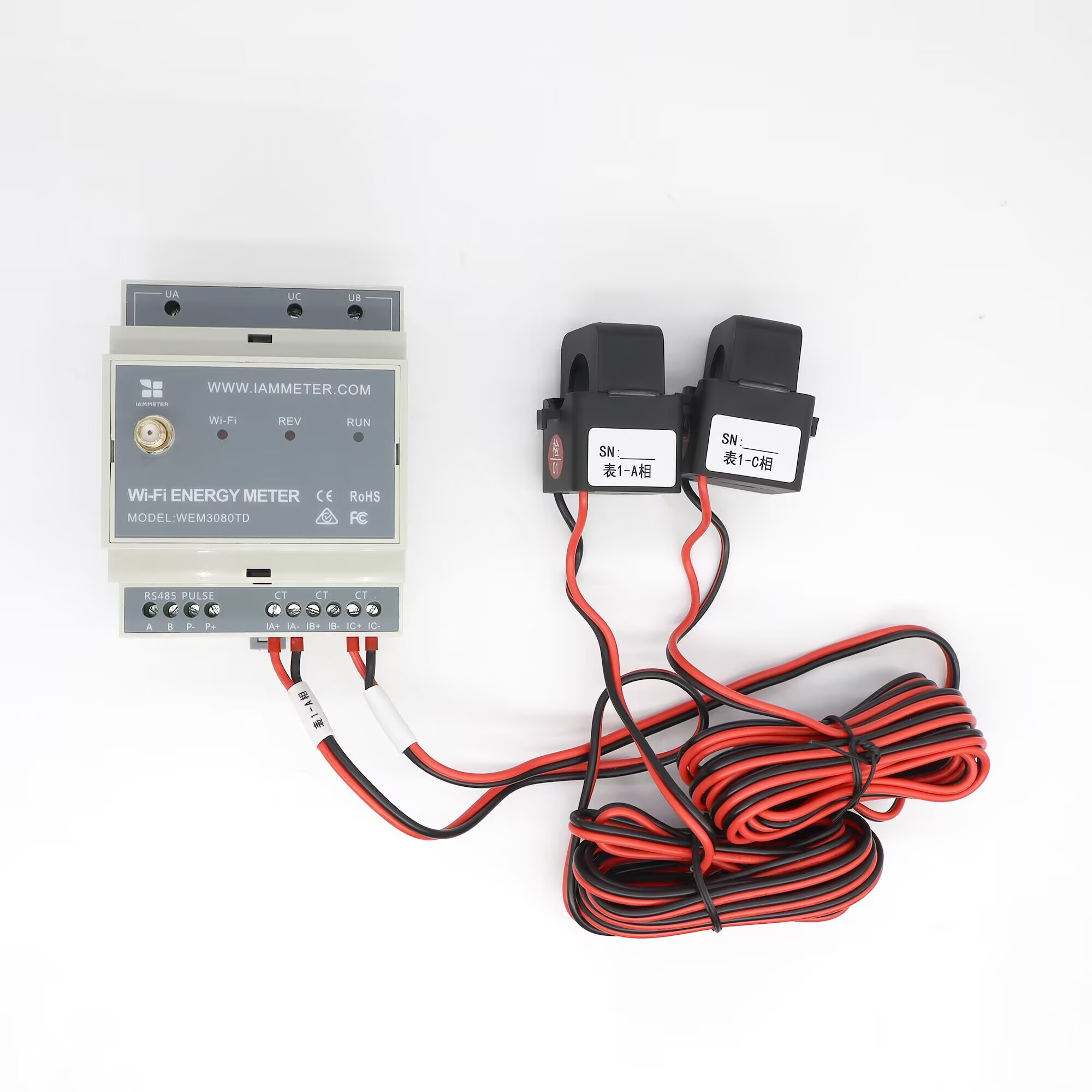 |
Progettato per sistemi delta (trifase 3 fili), supporta anche configurazioni bifase e monofase. Guida Rapida WEM3080TD |
| WEM3050T | 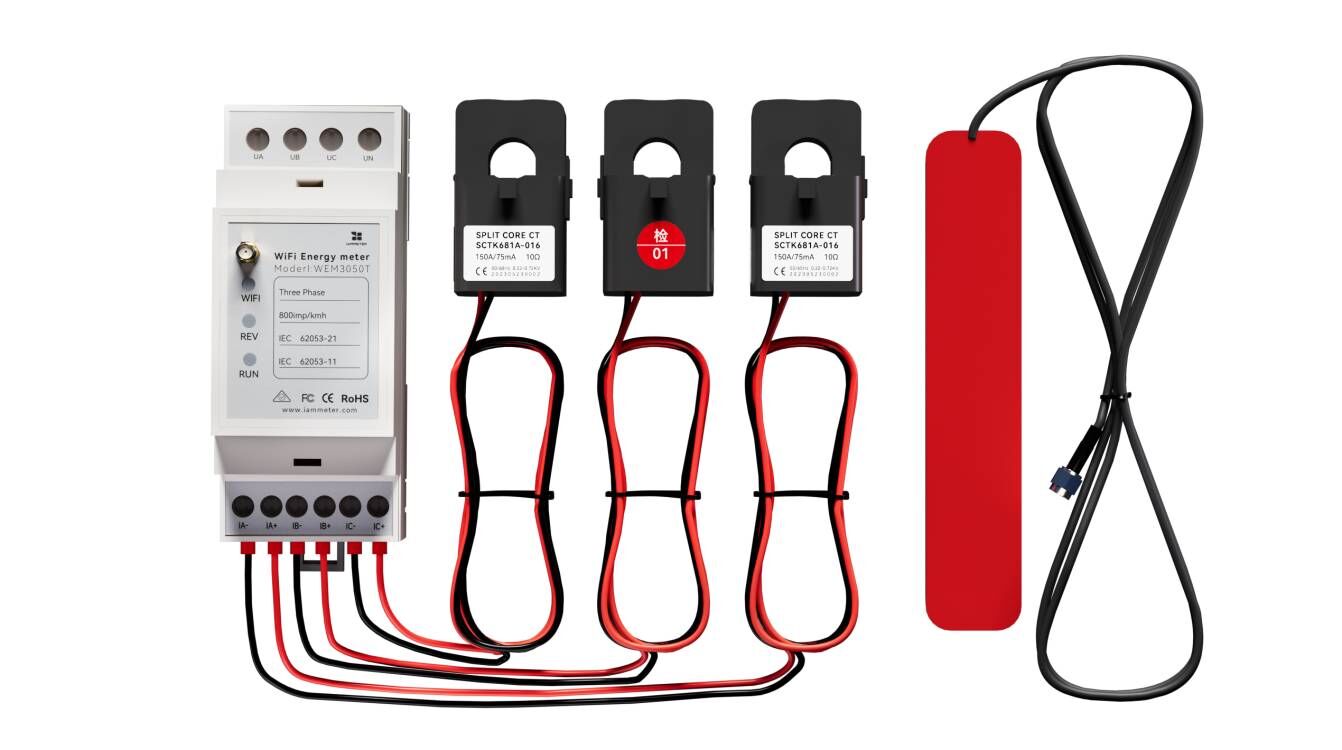 |
Contatore trifase compatto per sistemi WYE, bifase e monofase. Scheda Tecnica WEM3050T |
| WEM3046T | 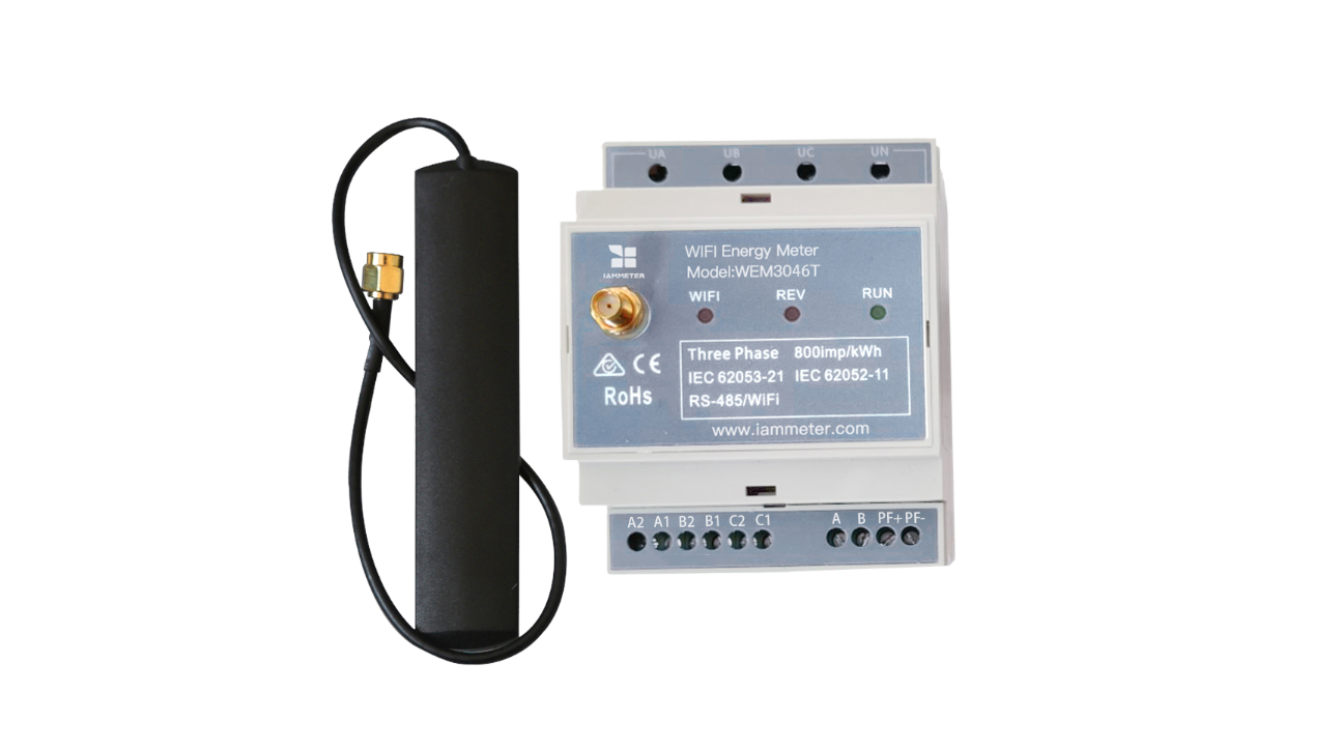 |
Un contatore trifase versatile per vari sistemi. Scheda Tecnica WEM3046T |
| WEM3080 | 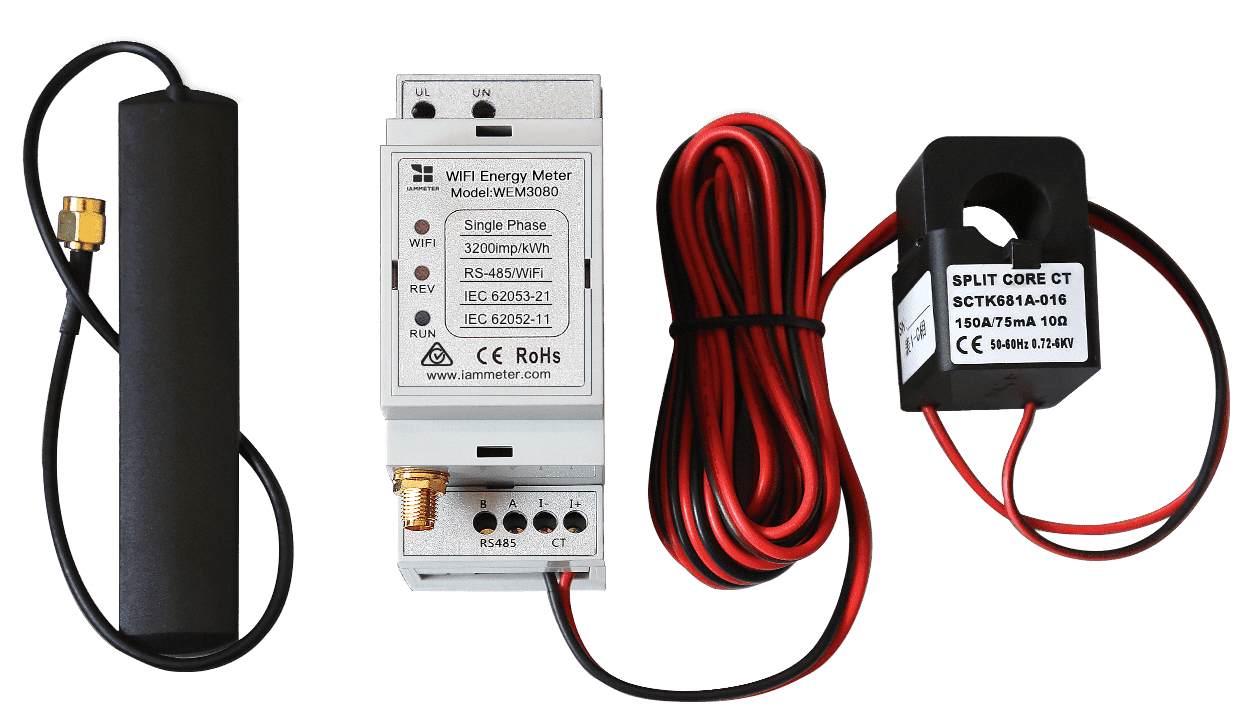 |
Contatore di potenza Wi-Fi monofase per monitorare la rete o l'uscita dell'inverter. Scheda Tecnica WEM3080 |
Imparerai:
| Articolo | Descrizione |
|---|---|
| 🧭 Contatore energetico IAMMETER | Il dispositivo principale |
| ⚡ Pinze CT | Utilizzate per misurare la corrente. (WEM3080T/WEM3050T includono tre CT; WEM3080 ne include una; WEM3046T non include CT.) |
| 💡 Accessori opzionali | Antenna Wi-Fi |
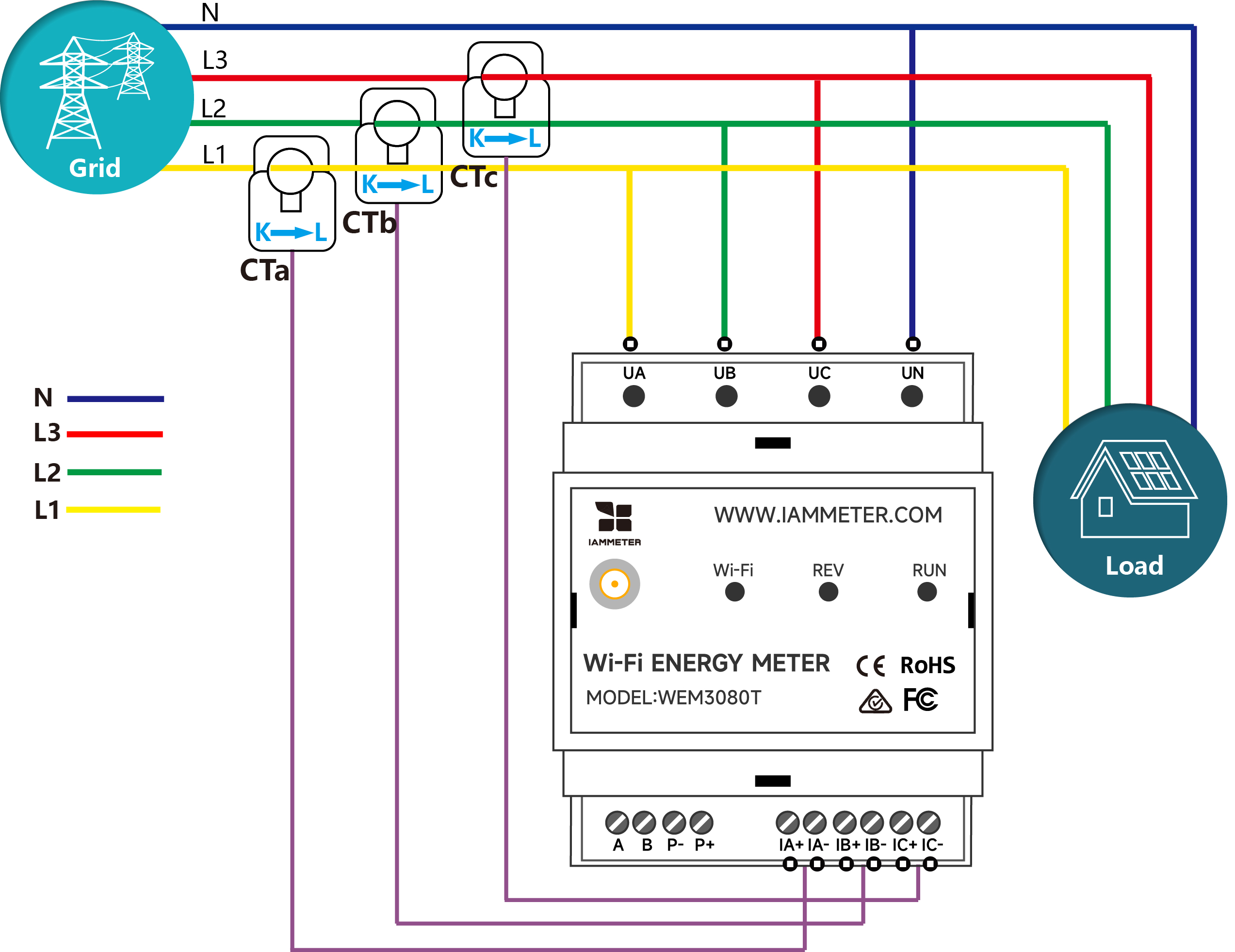
I contatori IAMMETER supportano sistemi monofase, trifase (WYE o Delta) e bifase. Per una misurazione sicura e accurata, il cablaggio e la direzione del CT sono fondamentali.
📘 Dettagli completi: 👉 Vedi la Guida Completa al Cablaggio e Installazione
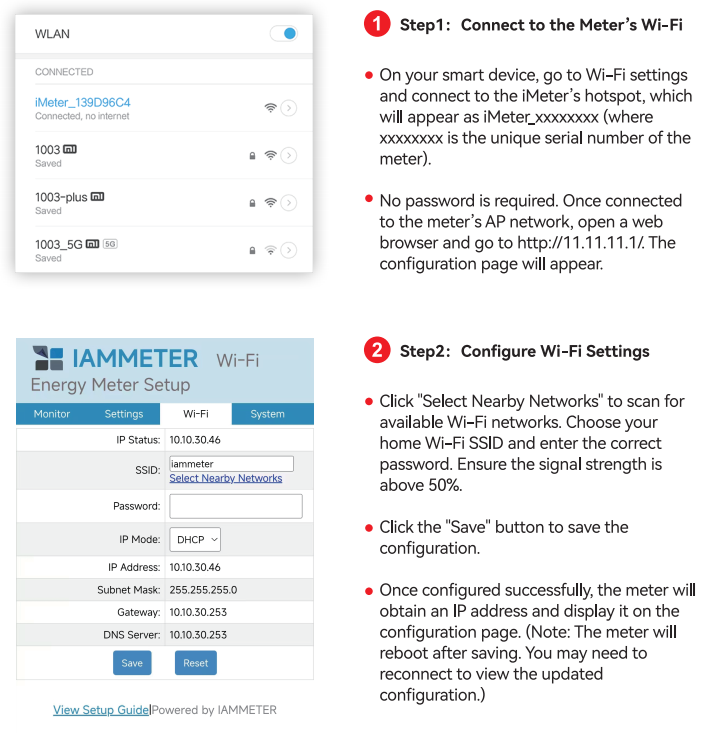
💡 Suggerimento: Dopo una connessione riuscita, il LED Wi-Fi si accende e l'hotspot scompare.
Puoi registrarti tramite web o app mobile.
Se hai bisogno di una guida più dettagliata sulla registrazione e l'utilizzo di IAMMETER-Cloud, consulta /docs/monitor-by-iammeter.

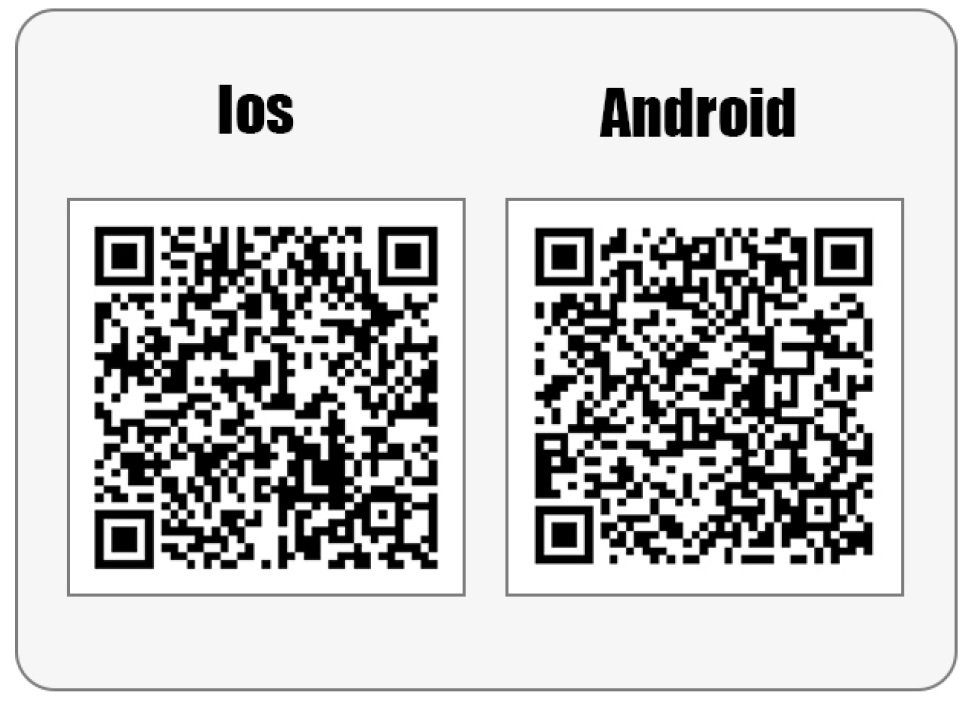
Scansiona il codice QR per scaricare l'app IAMMETER o utilizza webapp. Registrati direttamente nell'app utilizzando il SN del tuo dispositivo.
IAMMETER organizza i dati come Utente → Place → Contatore.
Al primo accesso, il sistema crea automaticamente un Place e assegna il tuo contatore. Devi solo:
Esempio (vista web):
| Impostazione App | Impostazione Web |
|---|---|
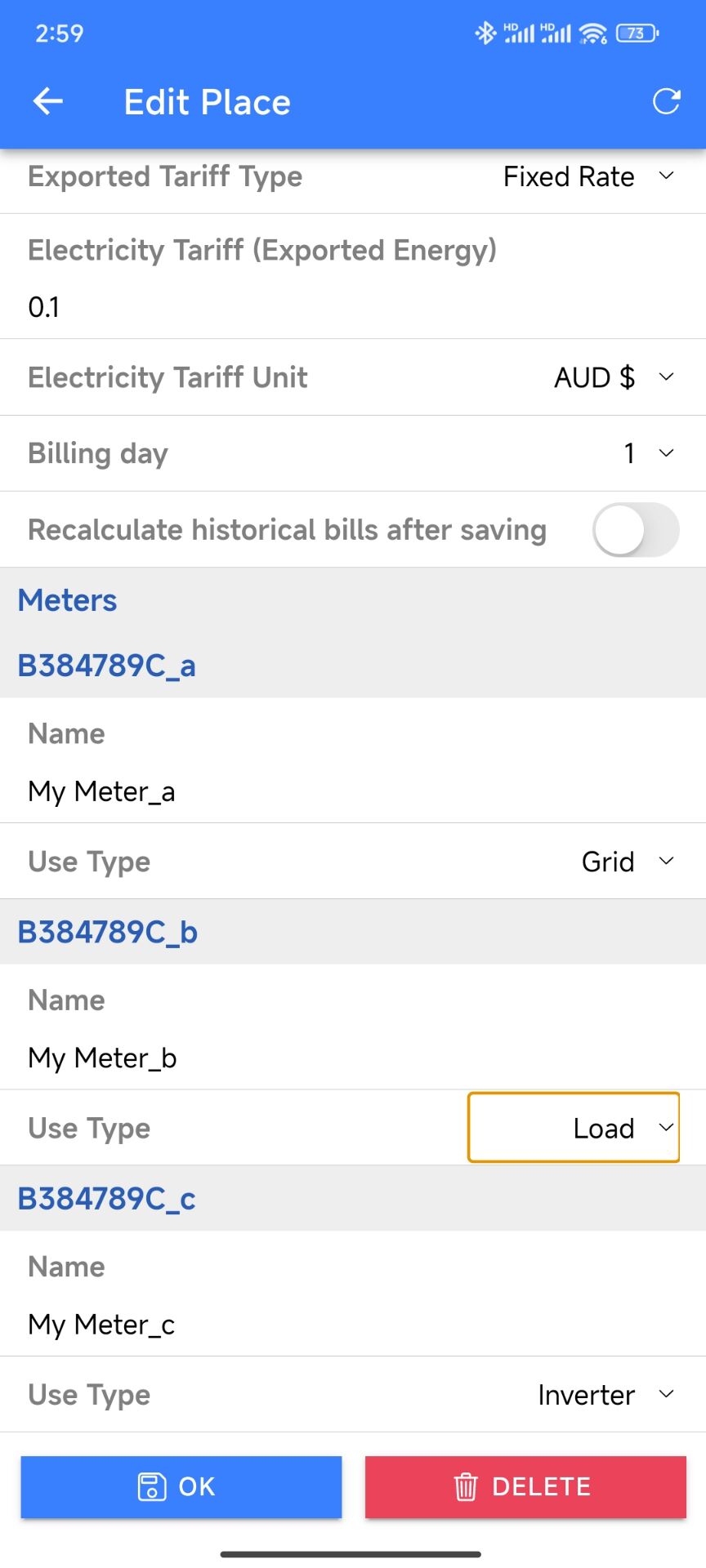 |
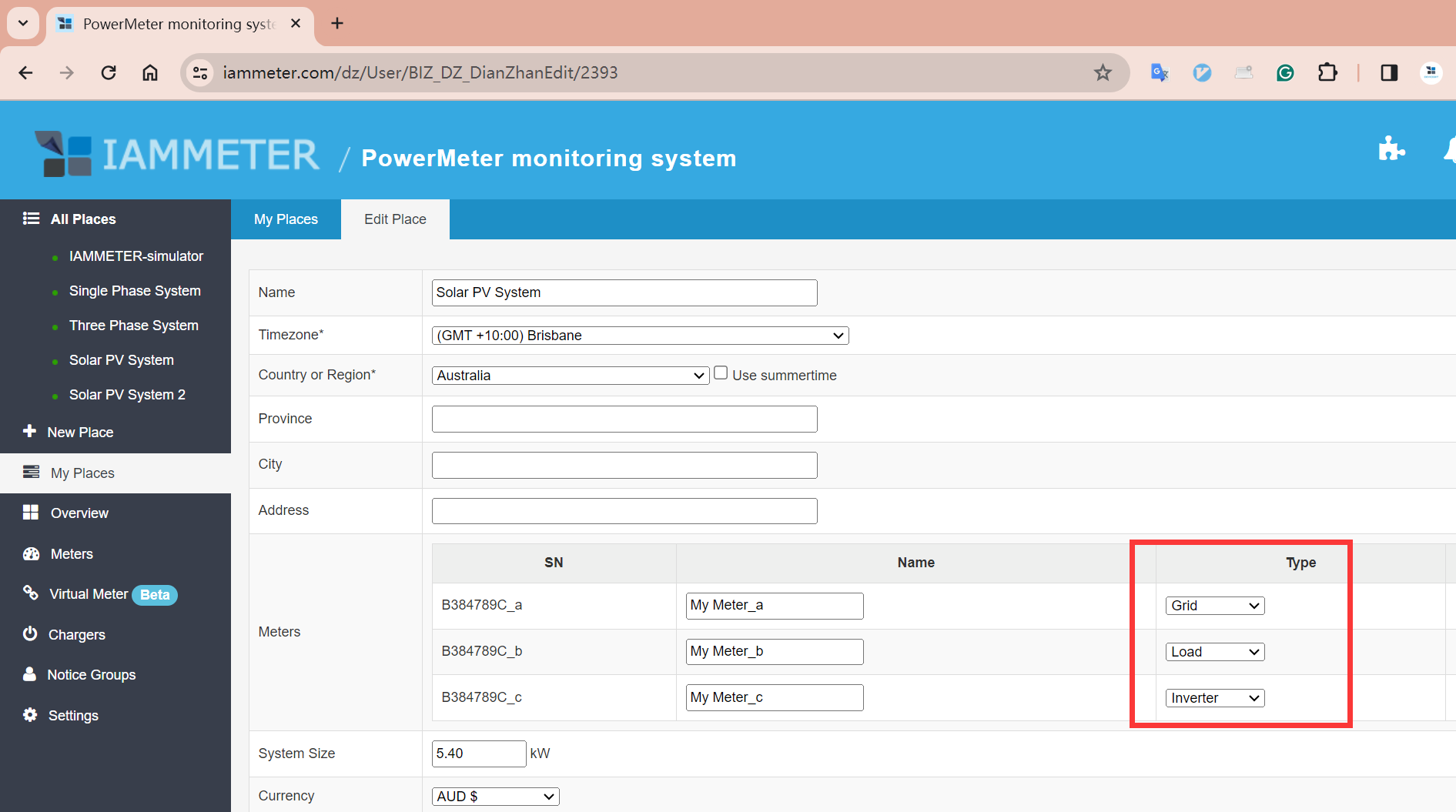 |
💡 Suggerimento: Se selezioni "Inverter" come tipo di fase, IAMMETER visualizza automaticamente il dashboard solare PV con la generazione e il tasso di autoconsumo.
| LED | Stato | Significato |
|---|---|---|
| Run | Acceso | Il dispositivo è alimentato |
| Run | Lampeggiante | Dispositivo in funzionamento normale |
| Wi-Fi | Acceso | Connesso al WLAN ("iMeter_xxx" nascosto) |
| Wi-Fi | Spento | Non connesso ("iMeter_xxx" visibile) |
| Rev | Acceso | Potenza inversa rilevata (es., esportazione in rete) |
| Rev | Spento | Nessuna potenza inversa |
| Problema | Possibile Causa | Soluzione |
|---|---|---|
| Il LED Wi-Fi rimane spento | Password errata, segnale debole o router 5GHz | Prova prima a connetterti tramite hotspot mobile |
| LED Wi-Fi acceso ma impossibile accedere all'IP locale | IP statico fuori dal range DHCP del router | Passare a DHCP |
| LED Rev acceso ma nessun inverter | CT invertito o L/N scambiati (monofase) | Invertire la direzione del CT |
| Letture errate | Discrepanza di fase o errore di cablaggio | Consulta la guida alla risoluzione dei problemi |
🎉 Congratulazioni! Hai configurato con successo il tuo contatore IAMMETER e lo hai collegato a IAMMETER-Cloud. Per esplorare funzionalità più avanzate come notifiche o analisi dell'autoconsumo solare, visita: 👉 Manuale Utente IAMMETER
Potrebbe anche interessarti:
Sito Web: https://www.iammeter.com Email: support@devicebit.com Documenti: /docs
| Versione | Data | Note |
|---|---|---|
| 1.0 | Oct 2025 | Versione semplificata della Guida Rapida |
| 1.1 | — | — |
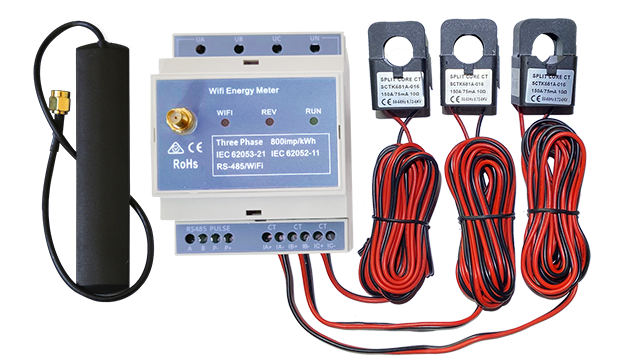
Contatore di energia Wi-Fi trifase (WEM3080T)
Contatore di energia Wi-Fi monofase (WEM3080)
Contatore di energia Wi-Fi trifase (WEM3046T)
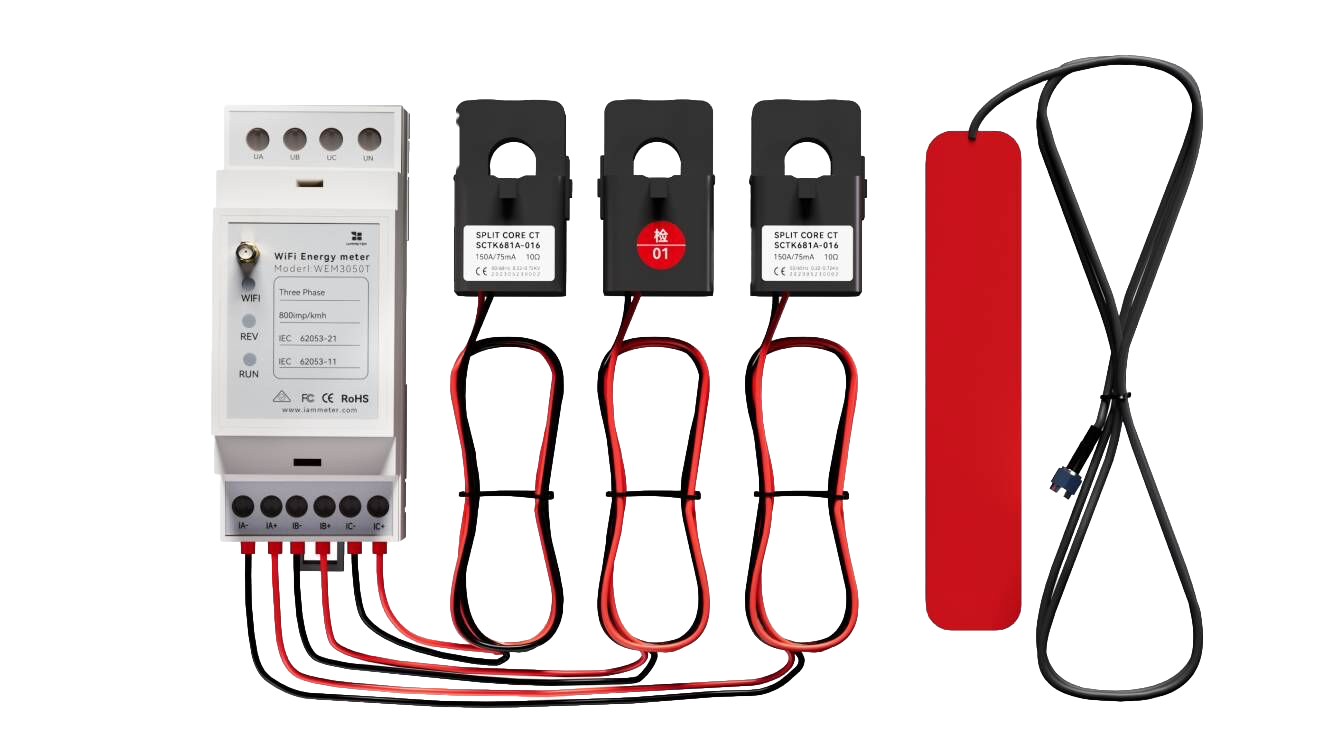
Contatore di energia Wi-Fi trifase (WEM3050T)