




Monitoraggio dell'Energia in Tempo Reale e Avvisi di Potenza con Dati al Secondo
Monitoraggio dell'Energia in Tempo Reale e Avvisi di Potenza con Dati al Secondo
I dati energetici a livello di minuti o ore sono utili per i report elettrici, ma possono non rilevare brevi variazioni di potenza. L'avvio di un motore, un ciclo di riscaldamento, una fluttuazione dell'inverter o un carico imprevisto possono durare solo pochi secondi.
IAMMETER-Docker fornisce una dashboard locale Data log & alarm che richiede misurazioni da un contatore energetico IAMMETER ogni secondo. Visualizza tensione, corrente, potenza attiva ed energia accumulata, e può creare registrazioni di allarme quando tensione, corrente o potenza superano una soglia configurata.
Contatore energetico IAMMETER
        │
        │ Rete locale, aggiornamento 1 secondo
        ▼
IAMMETER-Docker Data log & alarm
        │
        ├── Tensione in tempo reale
        ├── Corrente in tempo reale
        ├── Potenza attiva in tempo reale
        ├── Energia accumulata
        └── Registrazioni allarmi di soglia
Questa pagina si concentra sul monitoraggio in tempo reale e sugli allarmi di soglia. Per la semplice memorizzazione di misurazioni offline e il recupero di file CSV, consulta la soluzione Offline Energy Datalogger.
Video: Monitoraggio in tempo reale in IAMMETER-Docker
1. Quando è Utile il Monitoraggio Energetico al Secondo?
Una frequenza di aggiornamento più rapida è utile quando l'obiettivo è osservare il comportamento elettrico piuttosto che solo calcolare una bolletta mensile.
Gli usi tipici includono:
- osservare brevi variazioni della domanda domestica o commerciale;
- verificare la potenza di avvio di un motore, pompa o compressore;
- identificare quando un riscaldatore o altro carico di grandi dimensioni si accende;
- monitorare rapidi cambiamenti dell'inverter solare o della rete;
- verificare la variazione di tensione sotto carico;
- confrontare corrente e potenza tra tre fasi;
- registrare quando un valore misurato supera una soglia operativa;
- risolvere un flusso di controllo prima di implementare l'automazione.
Di solito non è necessario raccogliere ogni valore con risoluzione al secondo per i normali report di fatturazione. Utilizza questa modalità quando i dati più rapidi portano a un beneficio diagnostico, di monitoraggio o di allerta specifico.
2. Cosa Fa—e Cosa Non Fa—Questa Funzionalità
La funzione Data log & alarm fornisce:
- aggiornamento della dashboard al secondo dal contatore locale;
- visualizzazione di tensione, corrente, potenza attiva ed energia;
- impostazioni di soglia separate per ciascuna fase;
- registrazioni storiche degli allarmi;
- esportazione CSV delle registrazioni degli allarmi.
È importante distinguere tre diversi tipi di dati:
| Dato | Scopo | Conservazione/Esportazione |
|---|---|---|
| Valori dashboard al secondo | Osservare rapidi cambiamenti elettrici | Visualizzati nella dashboard in tempo reale |
| Registrazioni allarmi | Registrare eventi di soglia | Elencati nei registri allarmi ed esportabili come CSV |
| File CSV misurazioni offline | Conservare dati di misurazione locali per recupero successivo | Forniti dal nuovo flusso di lavoro /app/datalogger montato |
L'esportazione CSV mostrata in questa guida è per le registrazioni degli allarmi. Per i file CSV di misurazione continua offline, segui IAMMETER-Docker modalità datalogger offline.
Gli allarmi di soglia nel software di monitoraggio non sostituiscono interruttori automatici, relè di protezione o apparecchiature certificate di protezione elettrica. Non utilizzare questa funzione come unico meccanismo di sicurezza per sovracorrente, sovratensione o protezione delle apparecchiature.
3. Requisiti
Prima di configurare il monitoraggio in tempo reale, verifica che:
- IAMMETER-Docker sia già distribuito e accessibile;
- l'host Docker e il contatore siano su reti raggiungibili tra loro;
- il contatore abbia un indirizzo IP locale stabile o una prenotazione DHCP;
- il modello del contatore e il numero di fasi siano noti;
- l'host Docker abbia il fuso orario corretto;
- la password predefinita di IAMMETER-Docker sia stata modificata;
- il contatore sia installato con la corretta direzione CT e il cablaggio.
Per l'installazione del contenitore e la configurazione iniziale, consulta Monitoraggio Energetico Self-Hosted con Docker.
4. Aprire il Modulo Data Log & Alarm
Accedi a IAMMETER-Docker e apri:
Extension → Data log & alarm
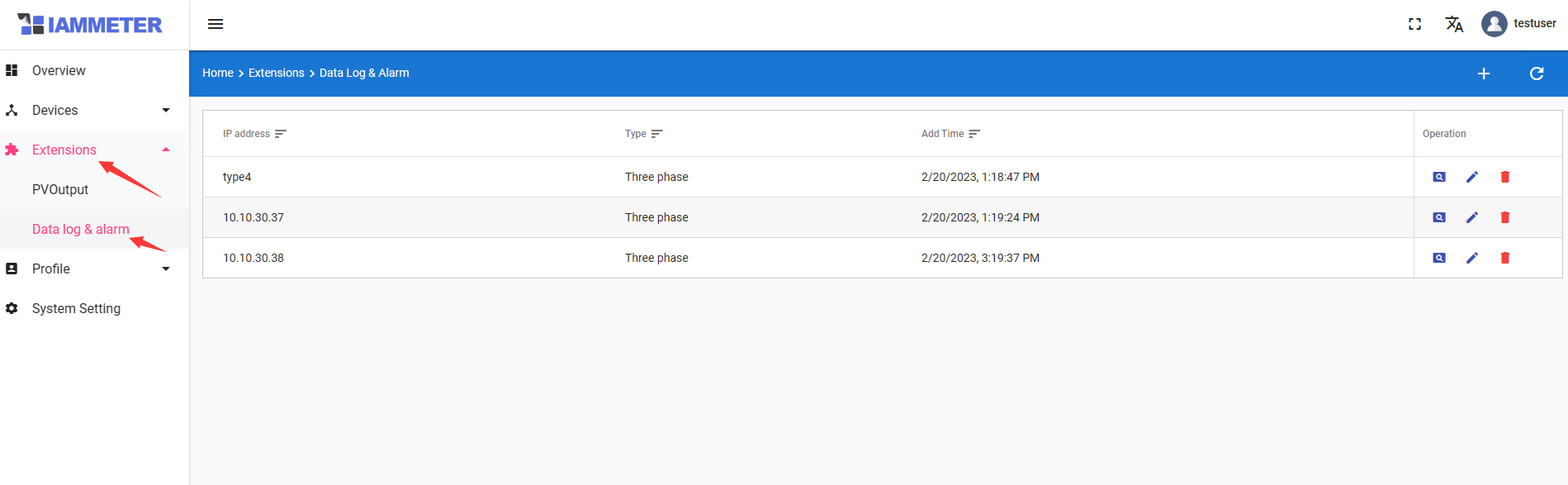
Questo modulo utilizza l'indirizzo IP locale del contatore per l'accesso in tempo reale. L'host Docker deve essere in grado di raggiungere quell'IP tramite la LAN.
5. Aggiungere un Contatore Energetico per il Monitoraggio in Tempo Reale
5.1 Aggiungere il contatore
- Clicca l'icona +.
- Inserisci l'indirizzo IP locale del contatore energetico.
- Seleziona il tipo di contatore corretto: monofase o trifase.
- Salva la configurazione.
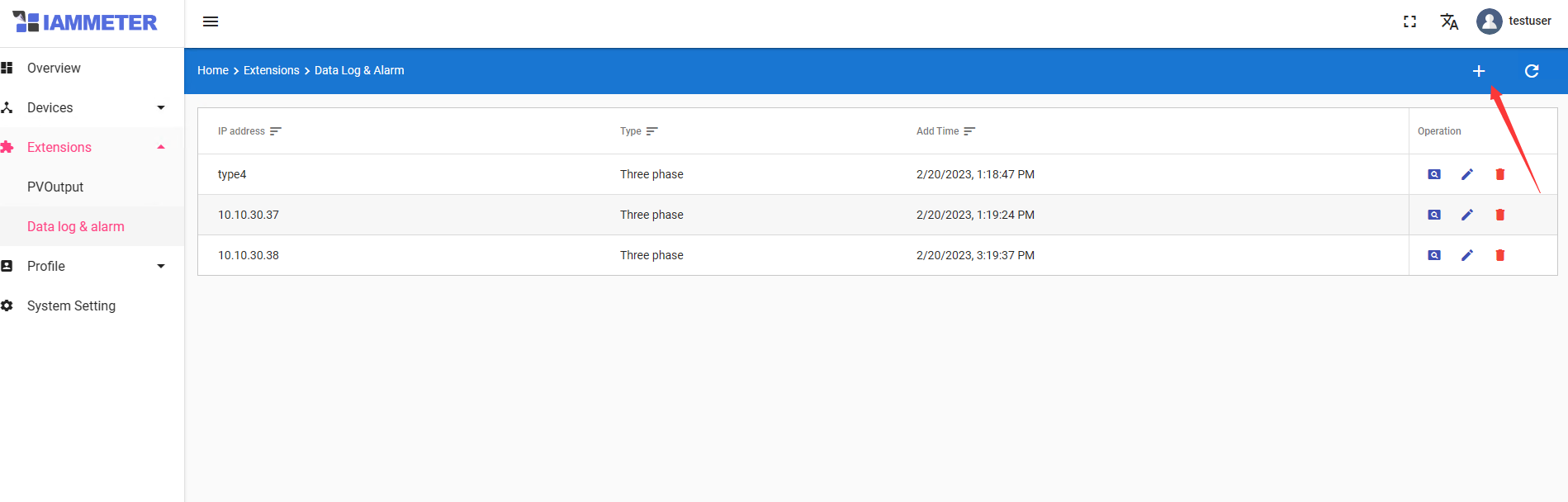
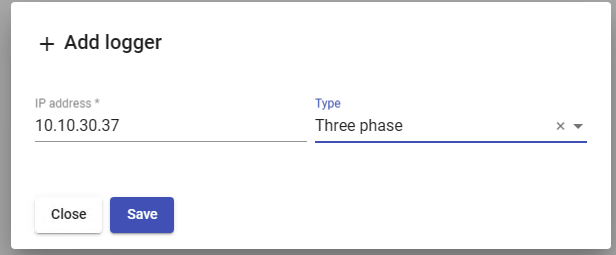
Il contatore appare nell'elenco dopo essere stato aggiunto. Clicca View per aprire la dashboard in tempo reale.

5.2 Verificare la connessione
Prima di configurare gli allarmi, verifica:
- il contatore rimane raggiungibile;
- i valori si aggiornano anziché rimanere statici;
- la tensione è ragionevole per il sistema elettrico;
- la corrente e la potenza attiva rispondono quando un carico noto cambia;
- il numero di fasi visualizzate corrisponde alla configurazione del contatore;
- la direzione della potenza attiva è compresa per il monitoraggio bidirezionale di rete o solare.
Se il contatore ha un indirizzo DHCP dinamico, riserva il suo IP nel router. Altrimenti, il modulo in tempo reale potrebbe smettere di funzionare dopo il cambio di indirizzo.
6. Leggere la Dashboard in Tempo Reale
La dashboard aggiorna i seguenti valori ogni secondo:
- tensione;
- corrente;
- potenza attiva;
- energia accumulata (kWh).
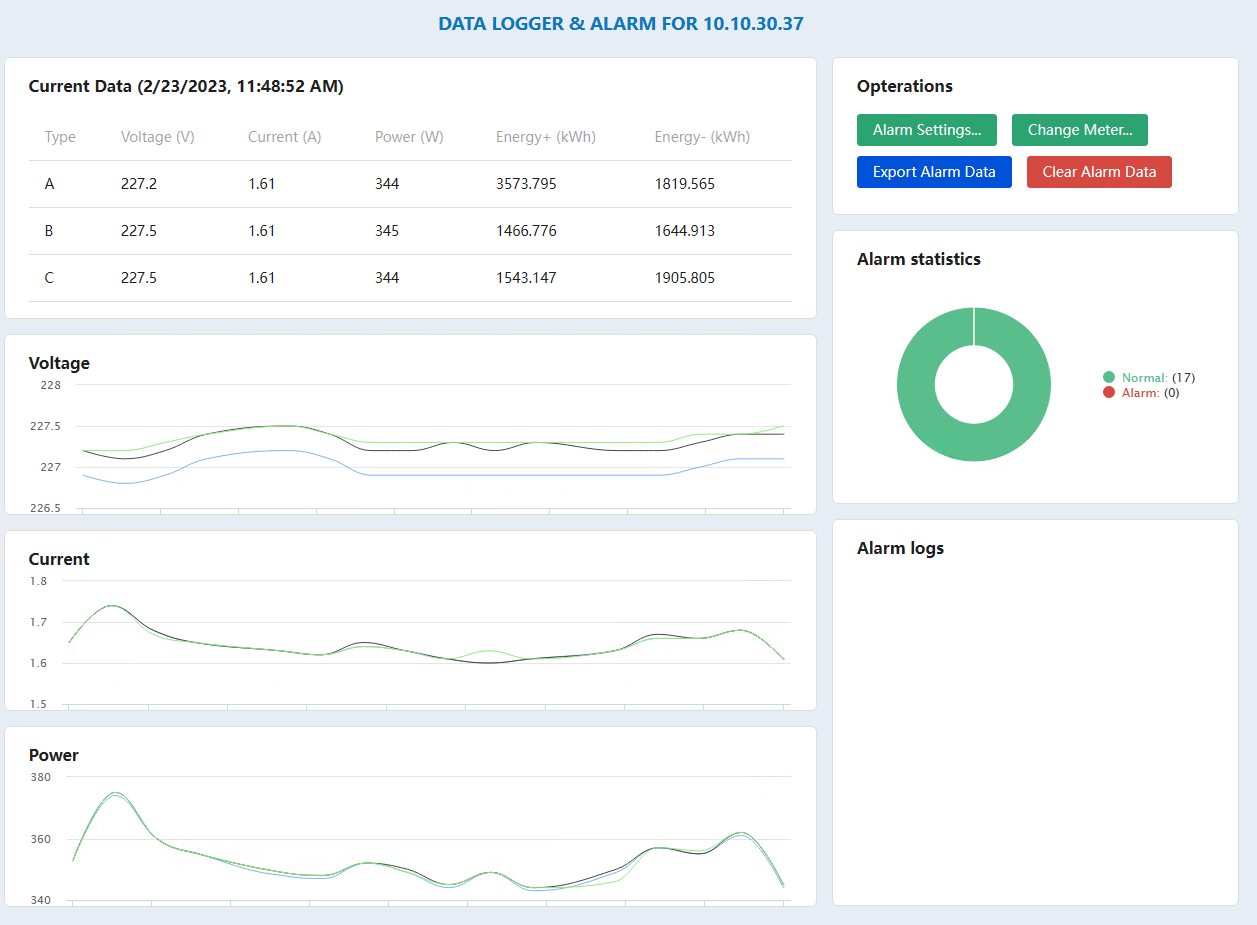
Per un contatore trifase, esamina ciascuna fase separatamente. Un valore di potenza totale può nascondere un problema specifico di una fase, come una fase che trasporta sostanzialmente più carico delle altre.
Come interpretare i cambiamenti rapidi
- Un breve aumento della potenza attiva può indicare l'avvio di un carico.
- Uno schema di potenza ripetitivo può indicare apparecchiature cicliche.
- L'aumento della corrente mentre la tensione diminuisce può indicare un problema di alimentazione o cablaggio che richiede un'indagine qualificata.
- La potenza attiva negativa può rappresentare l'esportazione, a seconda della direzione CT e del circuito monitorato.
- Un valore kWh in cambiamento rappresenta l'energia accumulata; utilizza la potenza attiva per esaminare la domanda secondo per secondo.
Tratta la dashboard come una vista diagnostica. Conferma le letture insolite controllando il cablaggio, l'orientamento CT e un'altra misurazione affidabile prima di trarre una conclusione.
7. Configurare Allarmi di Tensione, Corrente e Potenza
Apri:
Operations → Alarm settings
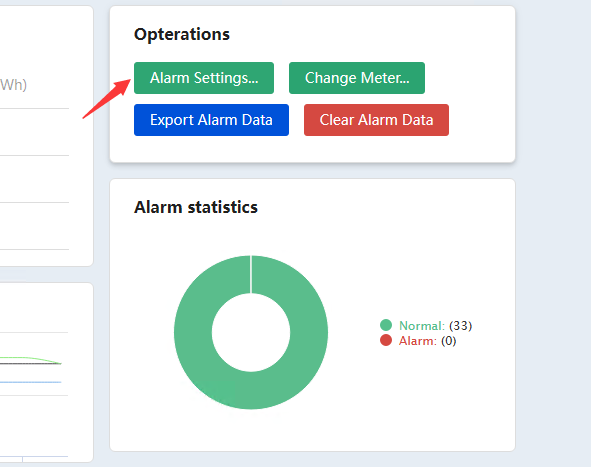
Inserisci le soglie di tensione, corrente e potenza attiva richieste per ciascuna fase.
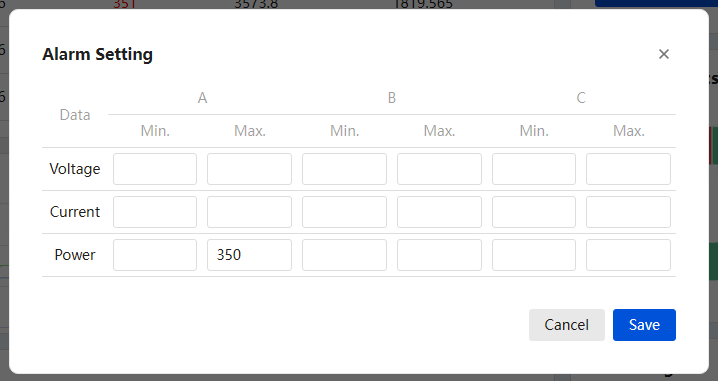
7.1 Scegliere soglie significative
Una soglia utile dovrebbe identificare uno stato anomalo o operativamente importante senza creare rumore costante.
Esempi:
- potenza superiore alla domanda massima prevista di un circuito;
- corrente superiore al range operativo normale di un carico monitorato;
- tensione al di fuori del range previsto per il sito;
- potenza inversa o di esportazione imprevista, quando l'allarme configurato supporta la direzione pertinente;
- una soglia specifica per fase per rilevare uno schema di carico squilibrato.
Non copiare una soglia da un'altra installazione. I valori appropriati dipendono dalla tensione di alimentazione, dal posizionamento del contatore, dal rating CT, dalla capacità del circuito, dal comportamento delle apparecchiature e dai requisiti elettrici locali.
7.2 Testare prima di fare affidamento sugli allarmi
- Inizia con una soglia che può essere superata in sicurezza da un carico noto.
- Conferma che il valore in tempo reale la superi.
- Verifica che venga creata una registrazione di allarme.
- Riporta la soglia al valore previsto.
- Rivedi i falsi allarmi in un periodo operativo rappresentativo.
Quando una lettura si trova regolarmente vicino alla soglia, piccole fluttuazioni normali possono creare molte registrazioni di allarme. Regola la soglia operativa in base al comportamento misurato, mantenendo separati i limiti di sicurezza elettrica.
8. Rivedere le Registrazioni Storiche degli Allarmi
Apri Alarm logs per rivedere gli eventi di soglia registrati.
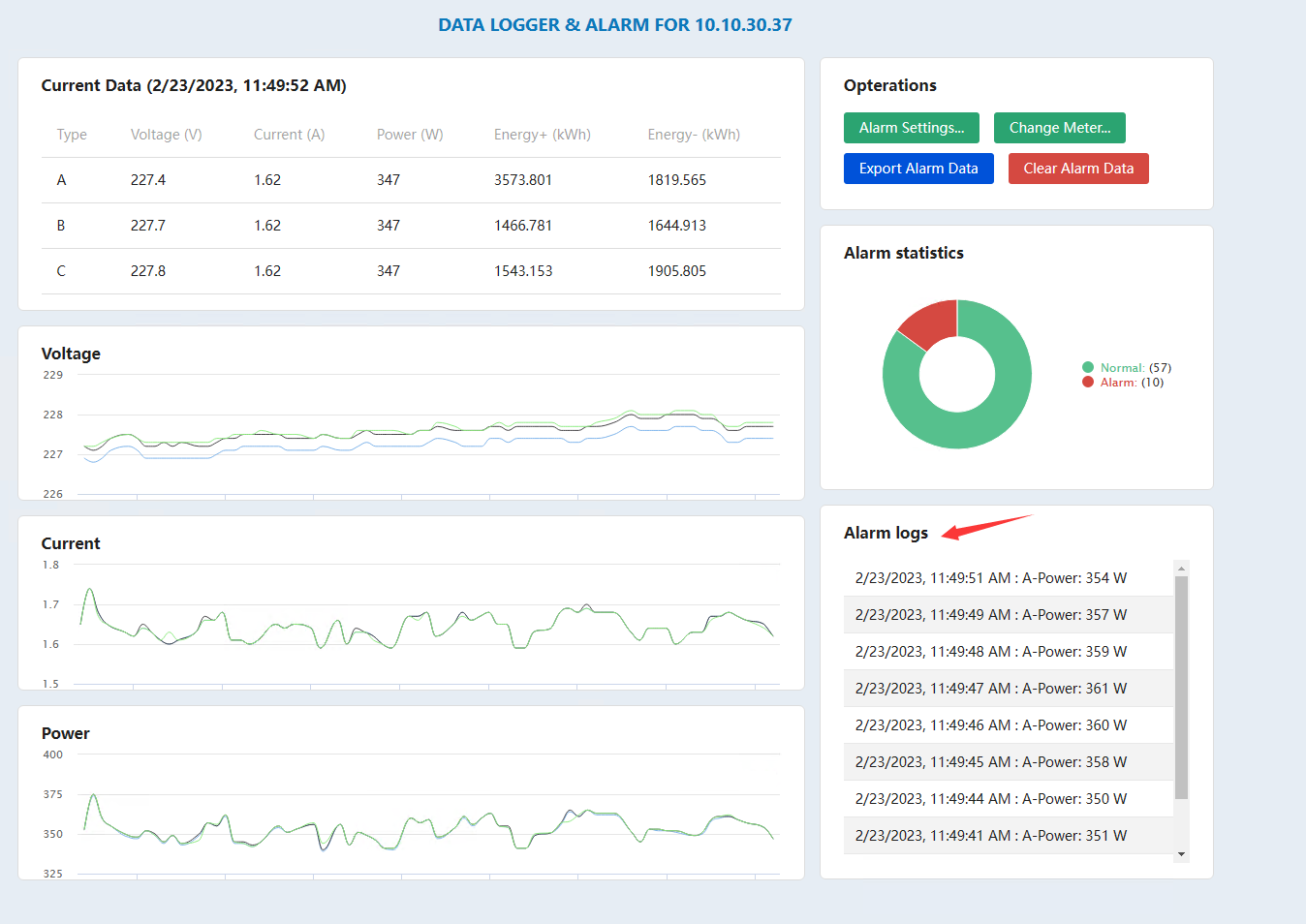
La cronologia degli allarmi può aiutare a rispondere a domande come:
- Quando si è verificato un evento di alta potenza?
- Quale fase ha superato la soglia?
- L'evento è stato isolato o ripetitivo?
- Ha coinciso con un elettrodomestico noto o un programma di produzione?
- Tensione e corrente sono cambiate contemporaneamente?
Una registrazione di allarme ti dice che una condizione configurata è stata soddisfatta. Non identifica da sola l'elettrodomestico o la causa principale. Utilizza il timestamp, la fase e il valore misurato insieme alla conoscenza del sito.
9. Esportare i Registri degli Allarmi in CSV
Le registrazioni degli allarmi possono essere esportate come file CSV per revisione tecnica, registrazione di incidenti o analisi successive.
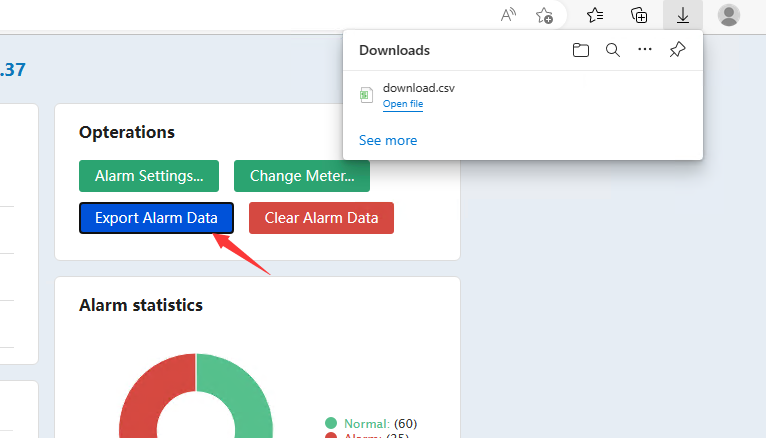
Dopo l'esportazione:
- mantieni il fuso orario con il set di dati;
- documenta la configurazione delle soglie utilizzata durante il periodo;
- conserva l'identità del contatore e il circuito monitorato;
- evita di combinare registri di fasi diverse senza un campo fase;
- confronta gli eventi con i programmi operativi o altri registri di sistema.
Ancora una volta, questa esportazione contiene registrazioni di allarmi. È diversa dai file CSV di misurazione continua forniti dal flusso di lavoro datalogger offline.
10. Allarmi in Tempo Reale o Modalità Datalogger Offline?
| Requisito | Funzionalità IAMMETER-Docker consigliata |
|---|---|
| Osservare tensione, corrente e potenza cambiare ogni secondo | Dashboard in tempo reale Data log & alarm |
| Registrare quando un valore supera una soglia | Impostazioni soglia Data log & alarm |
| Esportare eventi allarme storici | Esportazione CSV registro allarmi |
| Memorizzare file CSV di misurazione continua senza Internet | Modalità datalogger offline con /app/datalogger montato |
| Scaricare o eliminare file CSV di misurazione memorizzati | Pagina web /datalogger |
| Copiare file CSV di misurazione tramite USB in un sito isolato | Flusso di lavoro datalogger offline basato su router |
Queste funzioni possono servire progetti diversi. Scegli in base alla necessità principale: osservazione rapida ed eventi di soglia o semplice conservazione dati offline.
11. Risoluzione dei Problemi
Il contatore non può essere aggiunto o visualizzato
- Conferma che il suo indirizzo IP sia corretto.
- Testa la raggiungibilità dalla rete dell'host Docker.
- Verifica se l'isolamento del client Wi-Fi blocca la comunicazione.
- Riserva l'IP del contatore nel router.
- Conferma la corretta selezione monofase o trifase.
I valori non si aggiornano ogni secondo
- Controlla la latenza LAN e la qualità del segnale Wi-Fi.
- Conferma che un altro client ad alta frequenza non stia sovraccaricando il percorso di accesso locale.
- Rivedi i registri del contenitore IAMMETER-Docker.
- Testa l'interfaccia locale del contatore separatamente.
Vengono create troppe registrazioni di allarme
- Confronta la soglia con il range operativo normale.
- Verifica la presenza di un carico che cicla naturalmente vicino al limite.
- Conferma che la fase e l'unità corrette vengano valutate.
- Investiga misurazioni instabili o implausibili prima di aumentare semplicemente la soglia.
La potenza attiva ha il segno inaspettato
- Conferma la direzione CT e il cablaggio.
- Identifica se il canale monitora Rete, Inverter o Carico.
- Testa durante una condizione nota di importazione o esportazione.
12. Buone Pratiche per il Monitoraggio della Potenza in Tempo Reale
- Utilizza un indirizzo IP stabile per ciascun contatore.
- Testa un contatore prima di distribuire più client di polling ad alta frequenza.
- Mantieni l'host Docker, il contatore e il browser su una rete locale affidabile.
- Imposta il fuso orario corretto prima di rivedere i timestamp degli eventi.
- Definisci le soglie in base ai dati operativi osservati.
- Mantieni gli allarmi di monitoraggio separati dalla protezione elettrica.
- Esporta e conserva le registrazioni degli allarmi quando supportano un processo operativo.
- Utilizza il datalogger offline quando la conservazione continua di misurazioni CSV è il requisito effettivo.
13. Note sulla Versione e sugli Aggiornamenti
La dashboard Data log & alarm è stata introdotta in IAMMETER-Docker V2.1. Il flusso di lavoro originale del 2023 e gli screenshot sono conservati perché documentano il menu della funzionalità, la configurazione del contatore, l'impostazione delle soglie e l'esportazione del registro allarmi.
Le versioni successive di IAMMETER-Docker hanno aggiunto un flusso di lavoro datalogger CSV offline separato. In V2.4, il montaggio di /app/datalogger abilita la memorizzazione CSV continua e la pagina di gestione /datalogger. Questa nuova funzionalità non modifica la distinzione tra esportazione CSV del registro allarmi e memorizzazione CSV dei dati di misurazione spiegata sopra.
14. Risorse Correlate
- Distribuire IAMMETER-Docker
- IAMMETER-Docker Avanzato: MQTT e MySQL
- Soluzione Offline Energy Datalogger
- Articolo sulla funzionalità Datalogger di IAMMETER-Docker
- Utilizzare un contatore energetico senza Internet
- Immagine IAMMETER-Docker
Ultimo aggiornamento: 17 luglio 2026.



