




Utilizza il contatore energetico WiFi in Thingsboard
Se hai domande su questo tutorial, faccelo sapere qui: https://imeter.club/topic/462
Configura il contatore energetico WiFi IAMMETER
Visita l'IP locale del contatore energetico WiFi.
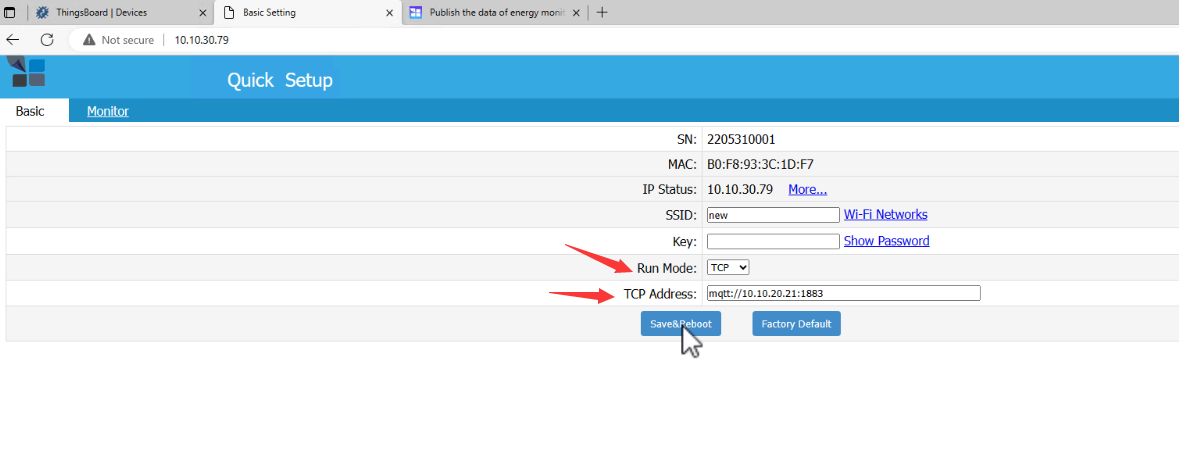
Modalità di esecuzione e indirizzo
- Modalità RUN: TCP
- Indirizzo TCP: mqtt://10.10.20.21:1883 (Questo IP è l'IP del tuo broker MQTT ThingsBoard)
Quindi fai clic su Save&Reboot
Imposta l'utente e la password del MQTT
Il prodotto IAMMETER supporta MQTT, puoi impostare l'utente e la password del MQTT tramite API.
Dettagli: Pubblica i dati del monitor energetico sul tuo server MQTT
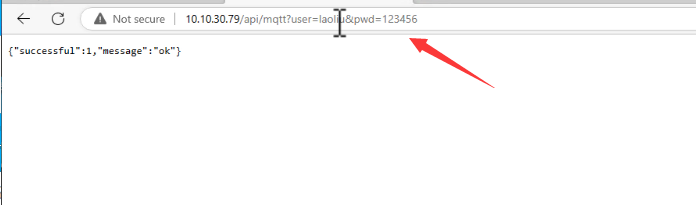
Ora impostiamo le credenziali MQTT (utente/password) come segue: utente:laoliu password:123456
API: [IP locale del contatore energetico]/api/mqtt?user=laoliu&pwd=123456
Nota:
- L'IP è l'IP locale del contatore energetico WiFi.
- Questa credenziale (laoliu,123456) verrà utilizzata nella configurazione di Thingsboard nel prossimo capitolo.
Thingsboard
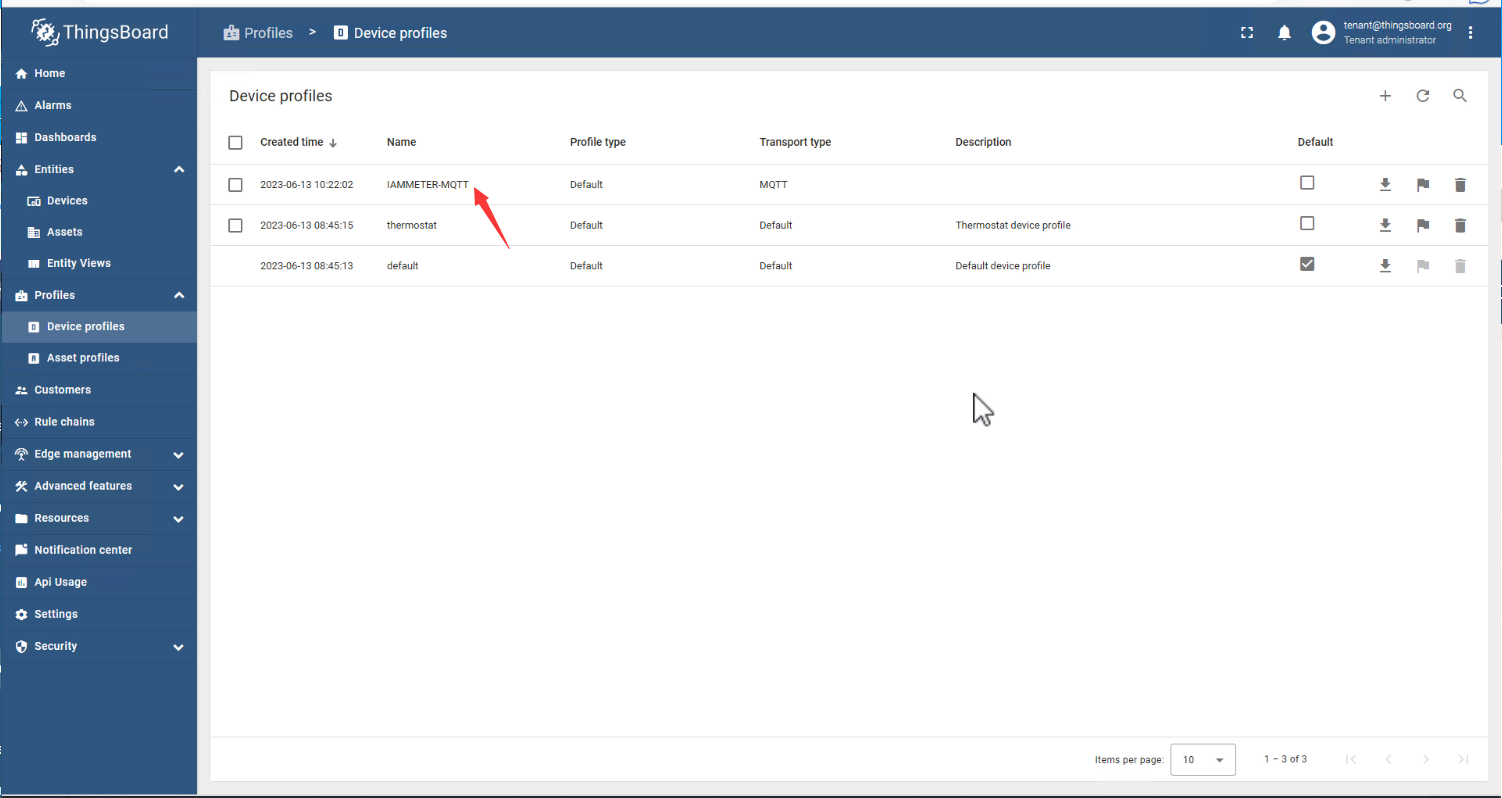
Profili -> Profili dispositivo
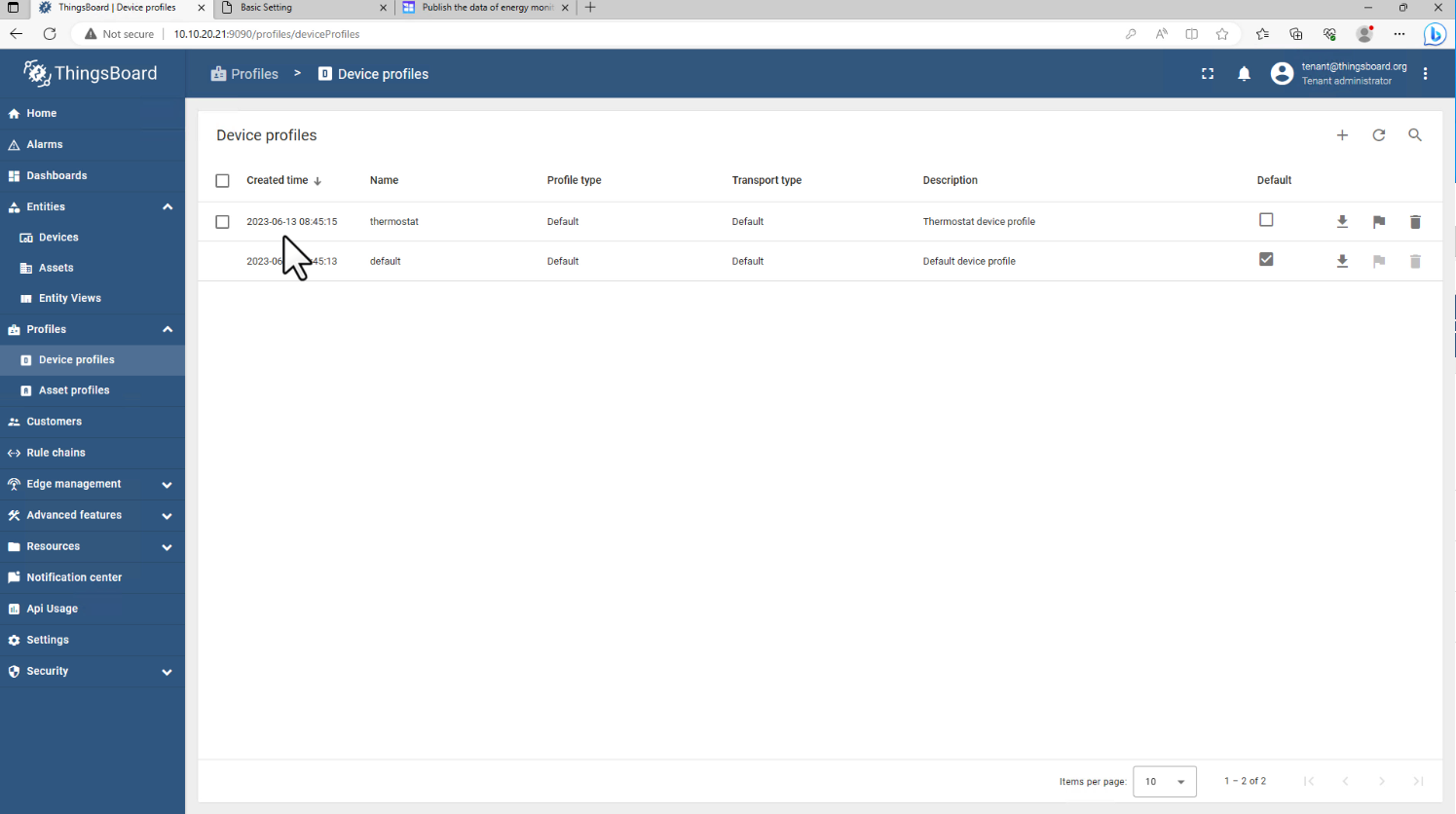
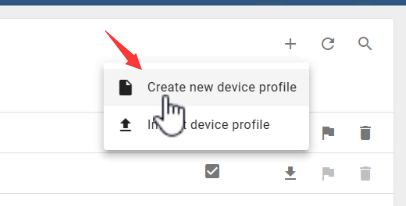
Aggiungi "+"
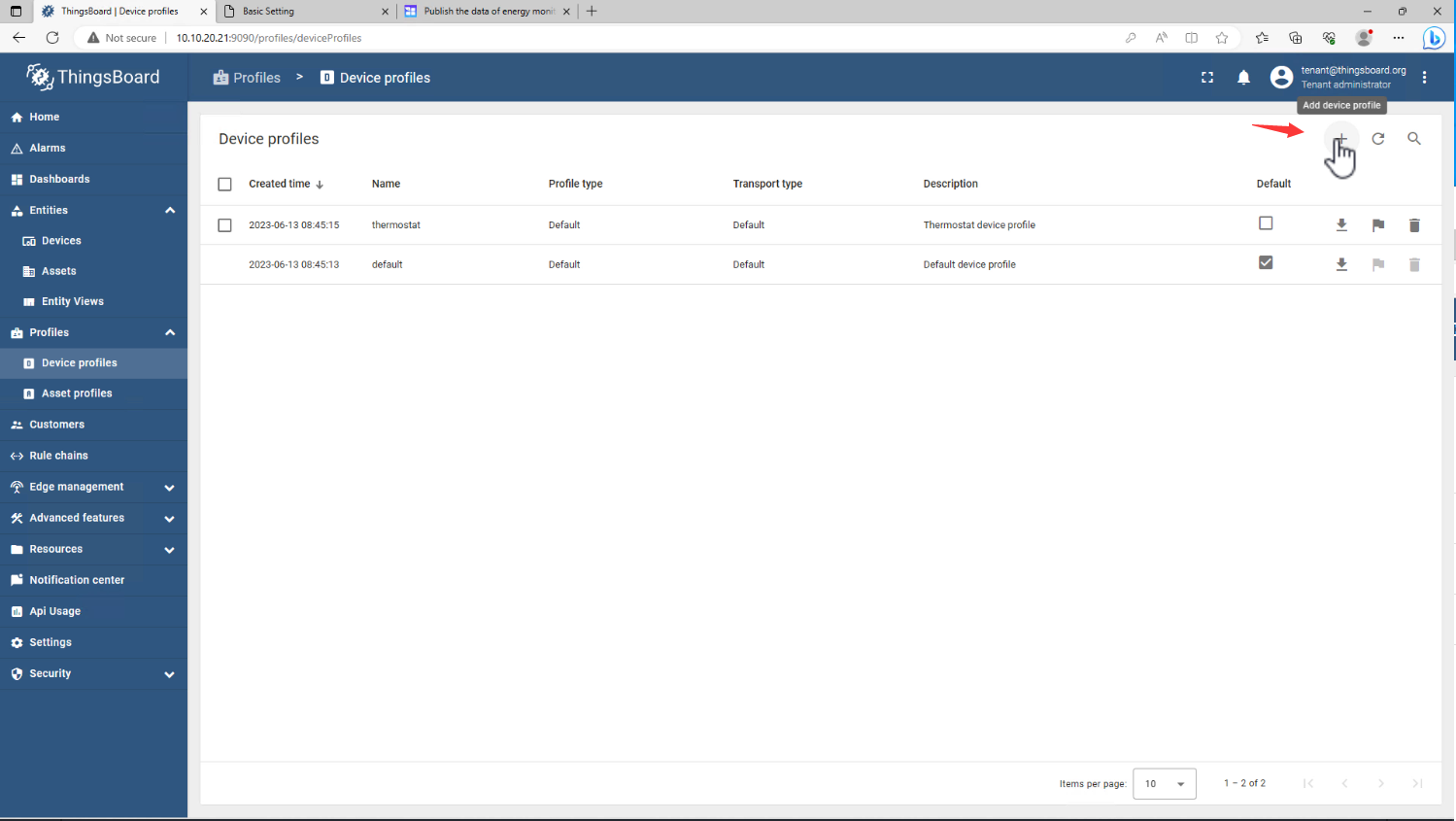
Crea un nuovo profilo dispositivo
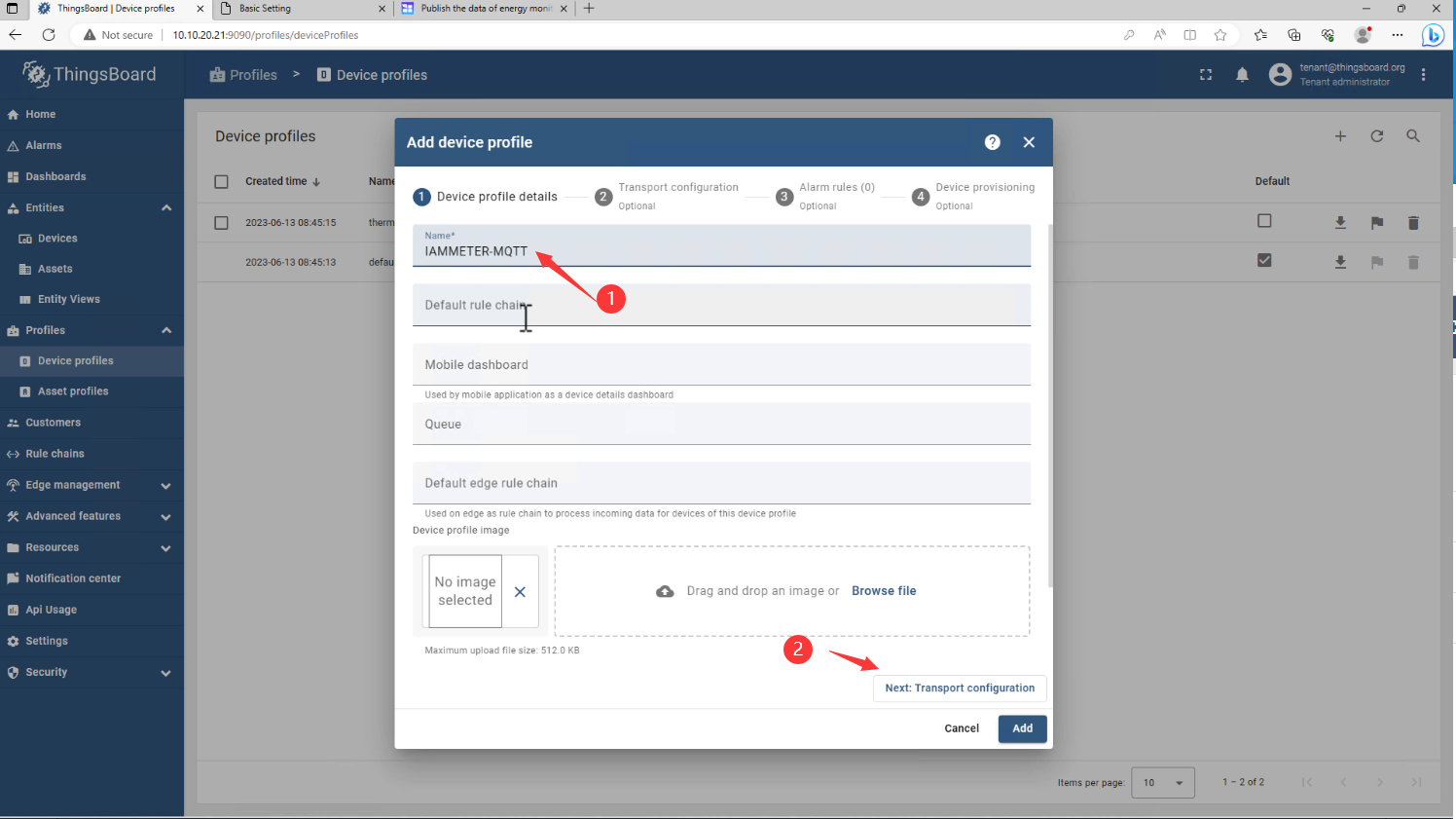
Nome: IAMMETER-MQTT
Fai clic su Next
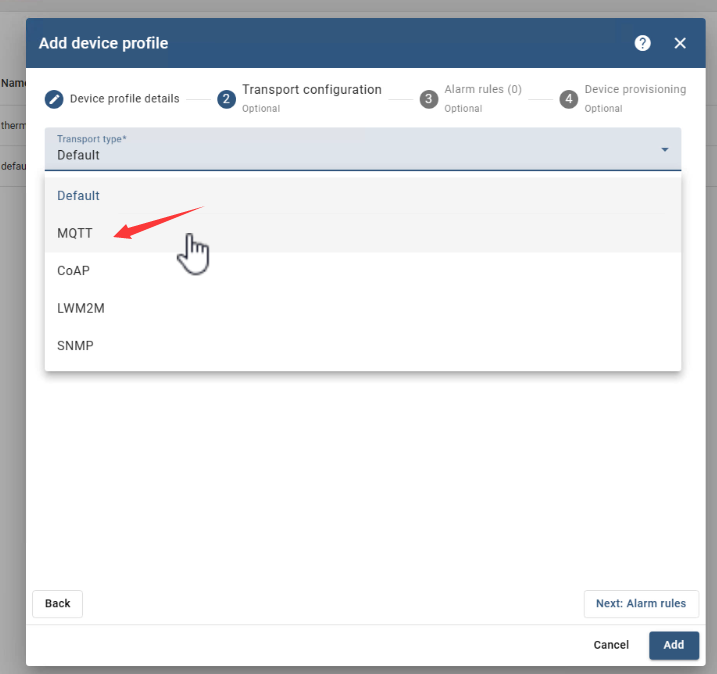
Cambia Transport type* in MQTT
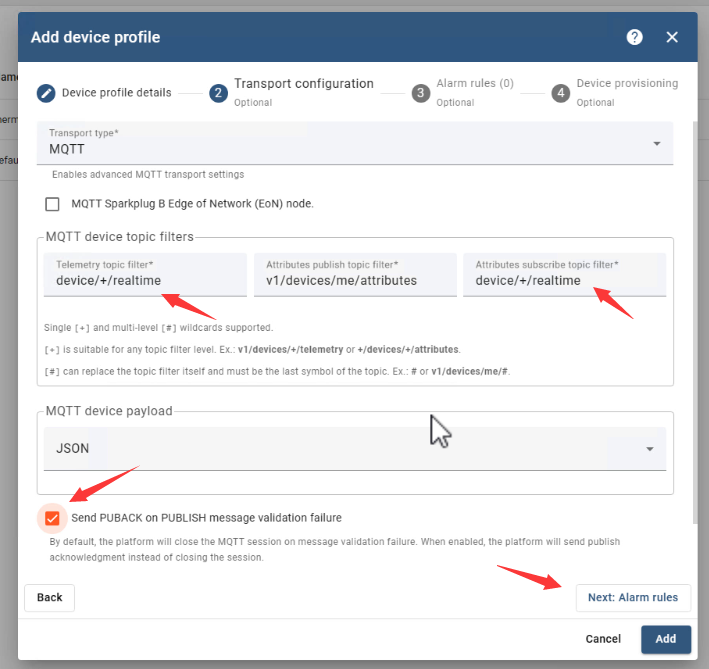
Cambia Telemetry topic filter* in "device/+/realtime", e anche Attributes subscribe topic filter*.
Qui puoi trovare il topic IAMMETER Pubblica i dati del monitor energetico sul tuo server MQTT (iammeter.com)
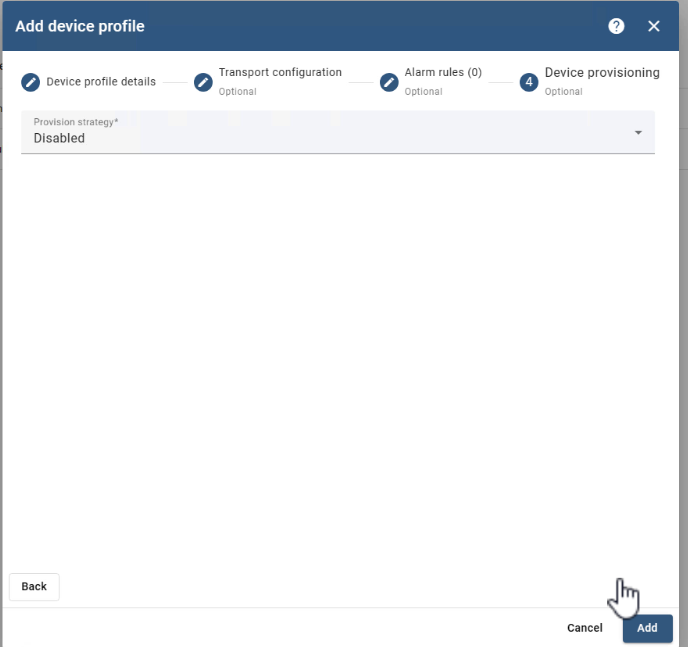
Quindi fai clic su Next, Next, Add
Credenziali dispositivo (Client ID, utente, password)
Aggiungi nuovo dispositivo
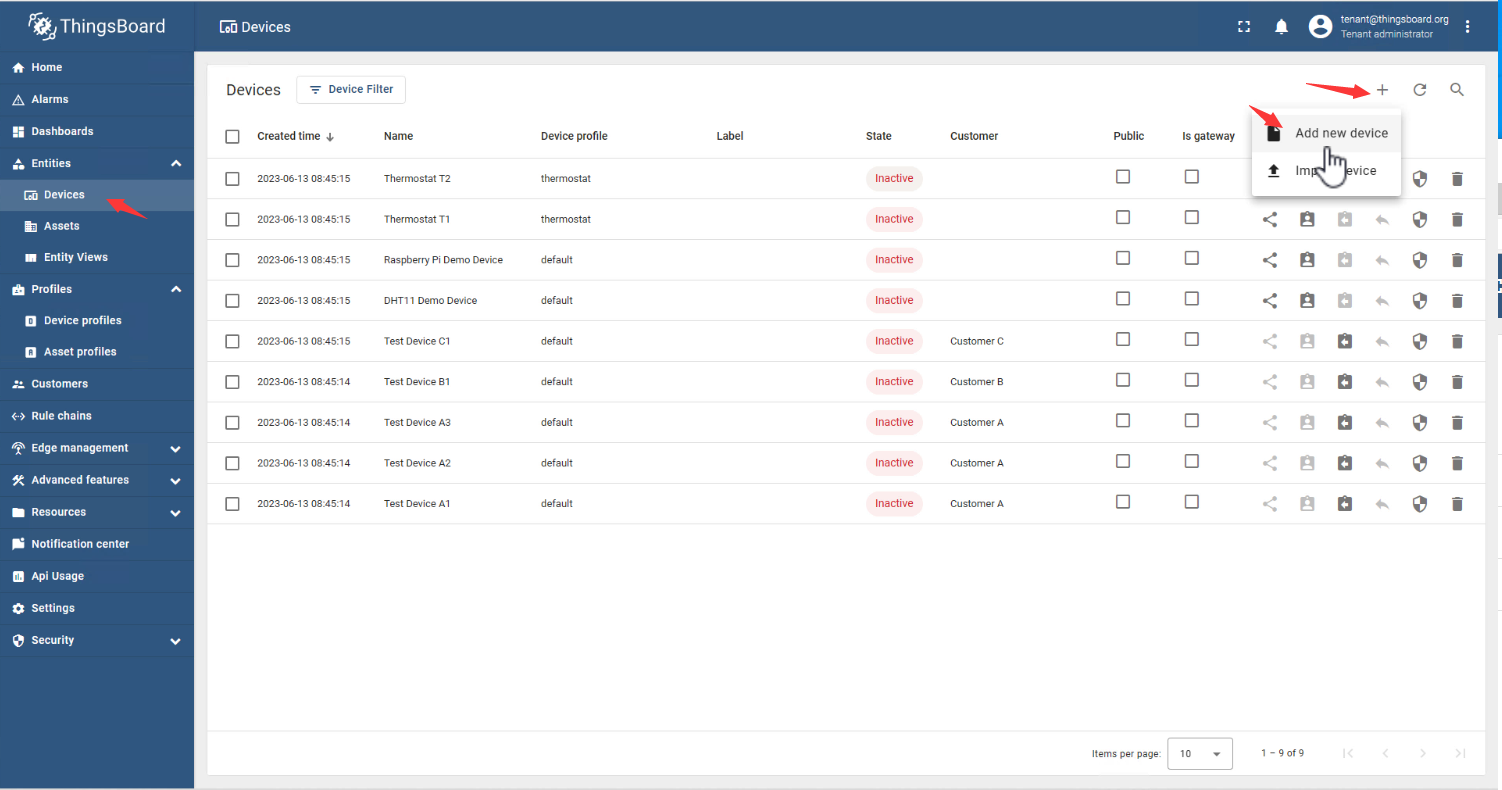
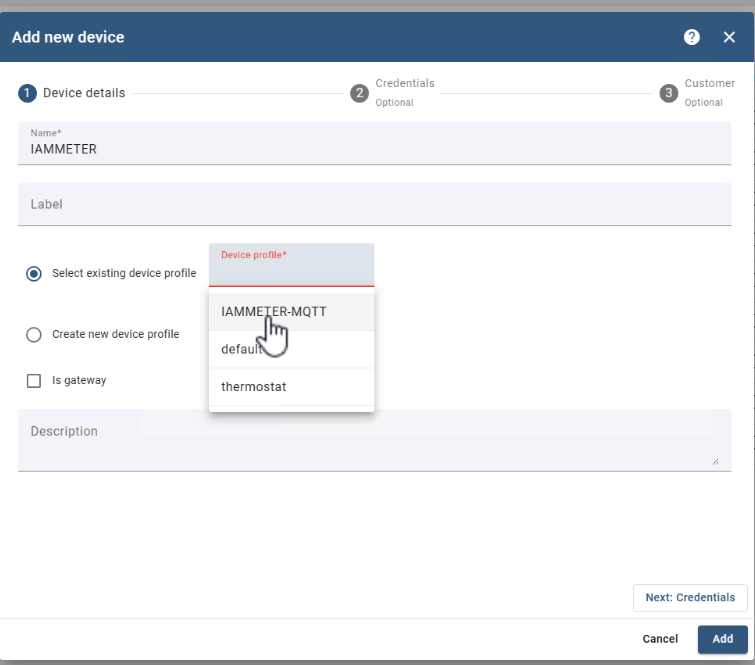
Nome: IAMMETER
Seleziona il profilo dispositivo esistente: IAMMETER-MQTT
Fai clic su Next
Seleziona Add credentials
Tipo credenziali: MQTT Basic
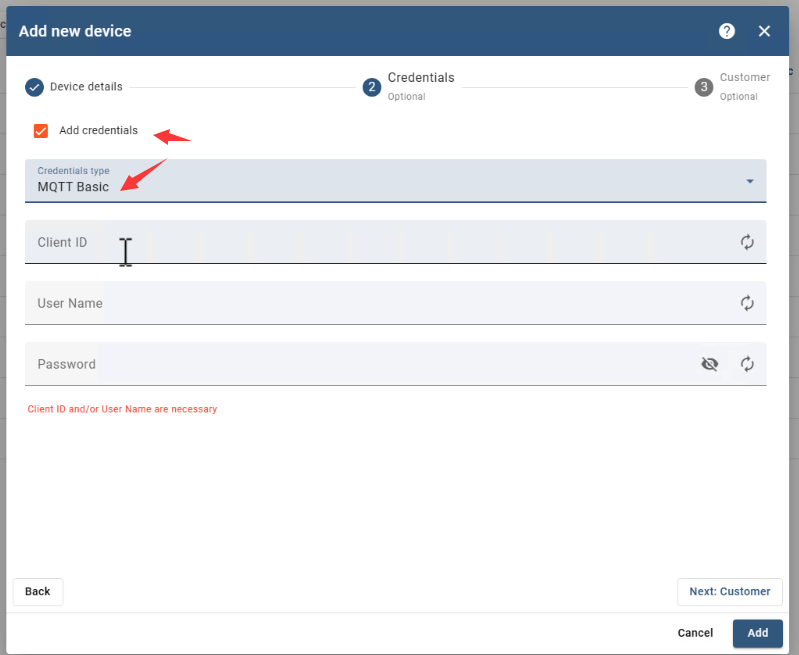
Client ID
Usa il SN del contatore energetico WiFi come Client ID del MQTT.
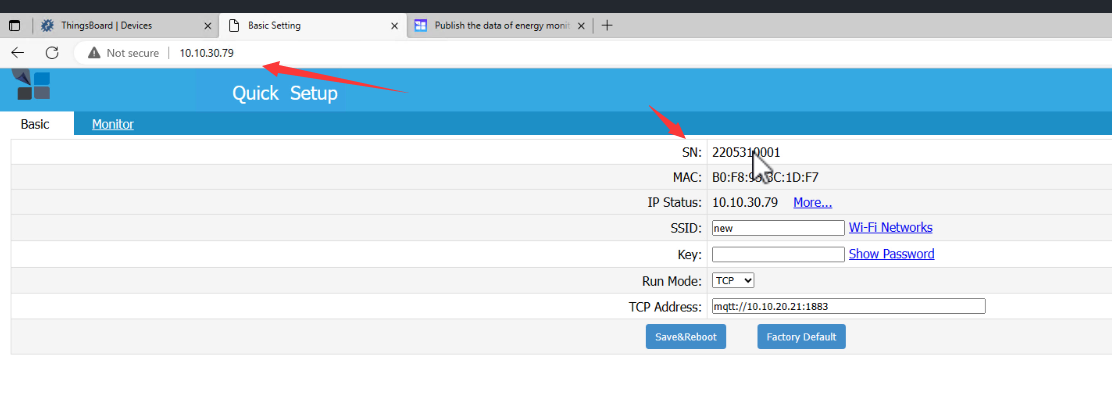
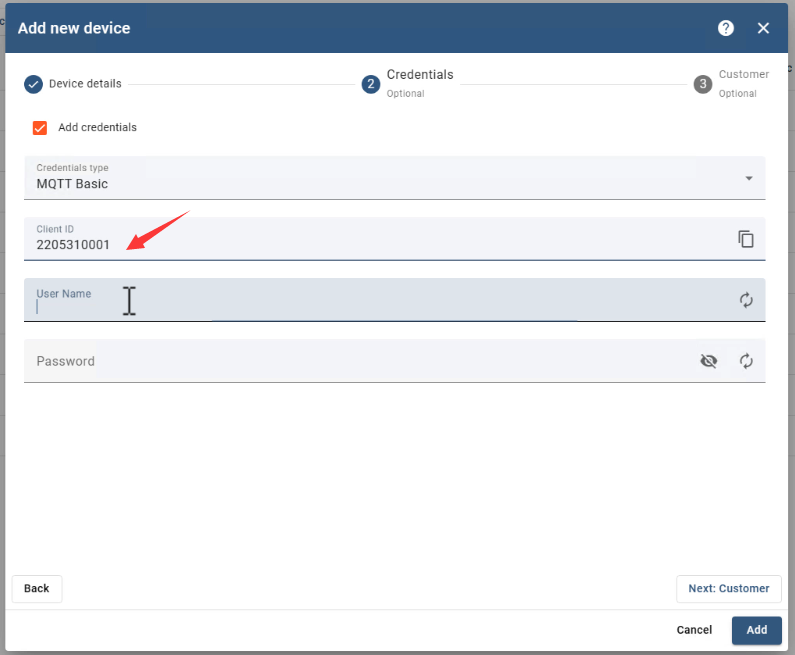
Incolla il SN nel campo Client ID
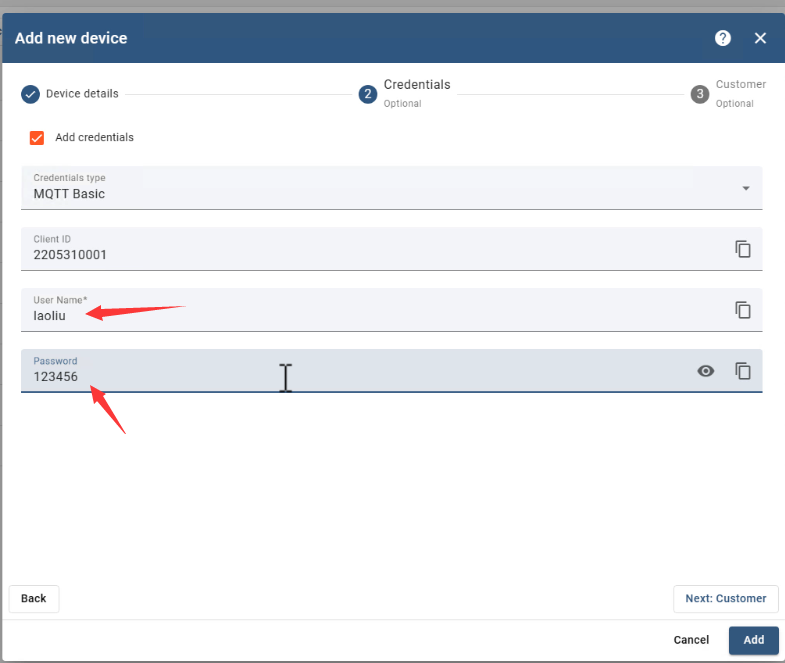
Nome utente e password
Usa le informazioni di autenticazione (laoliu/123456) impostate nel contatore energetico (fare riferimento al primo capitolo).
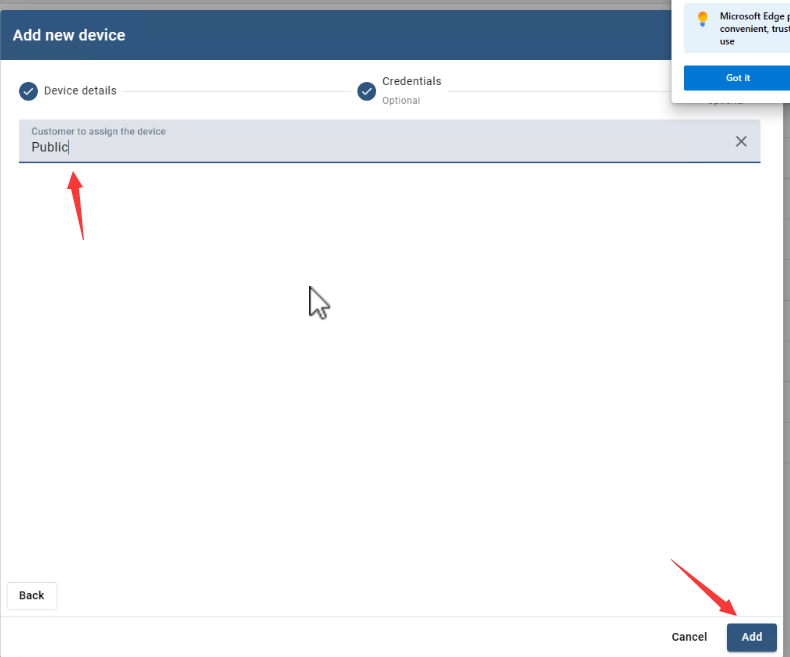
Avanti: scegli Public
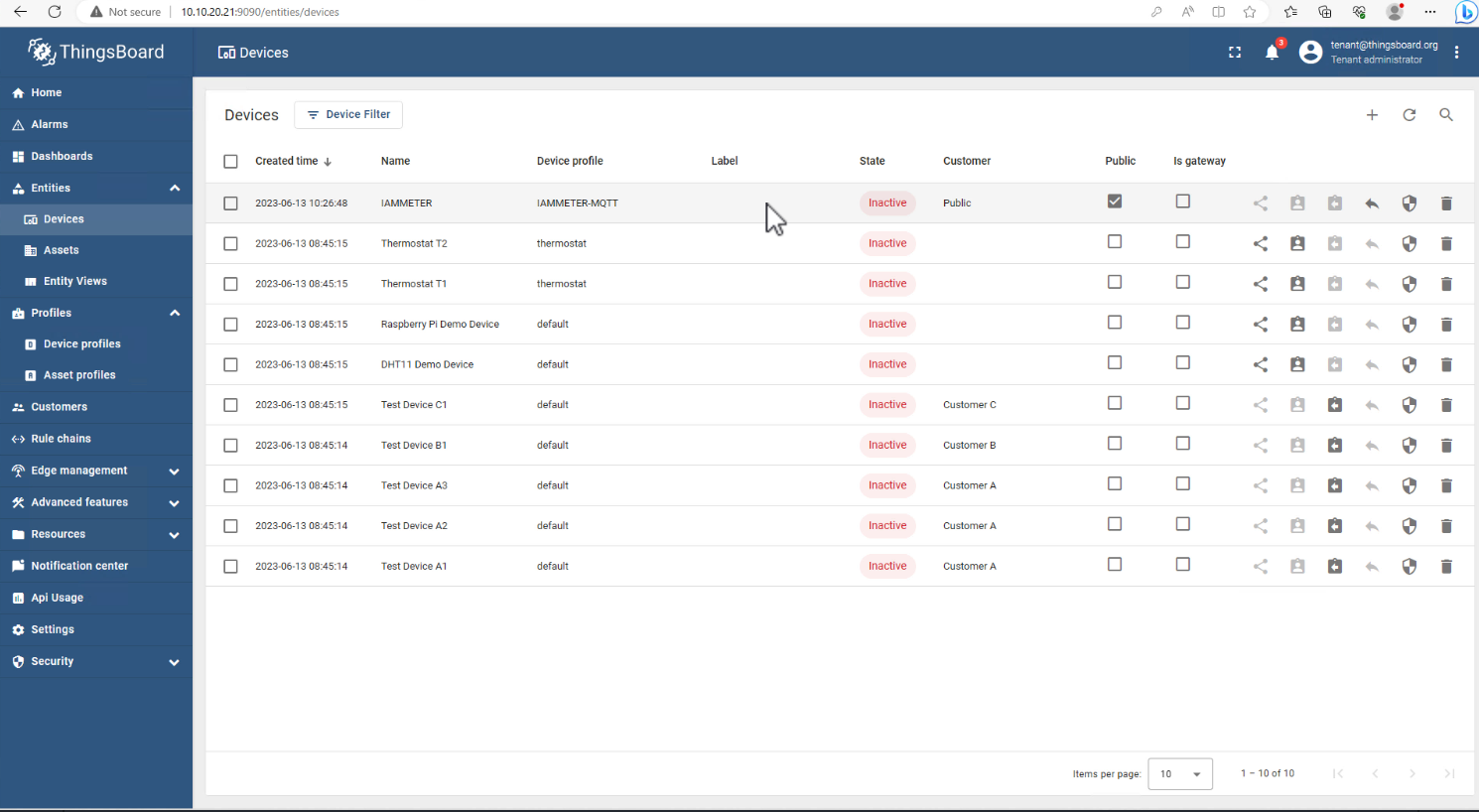
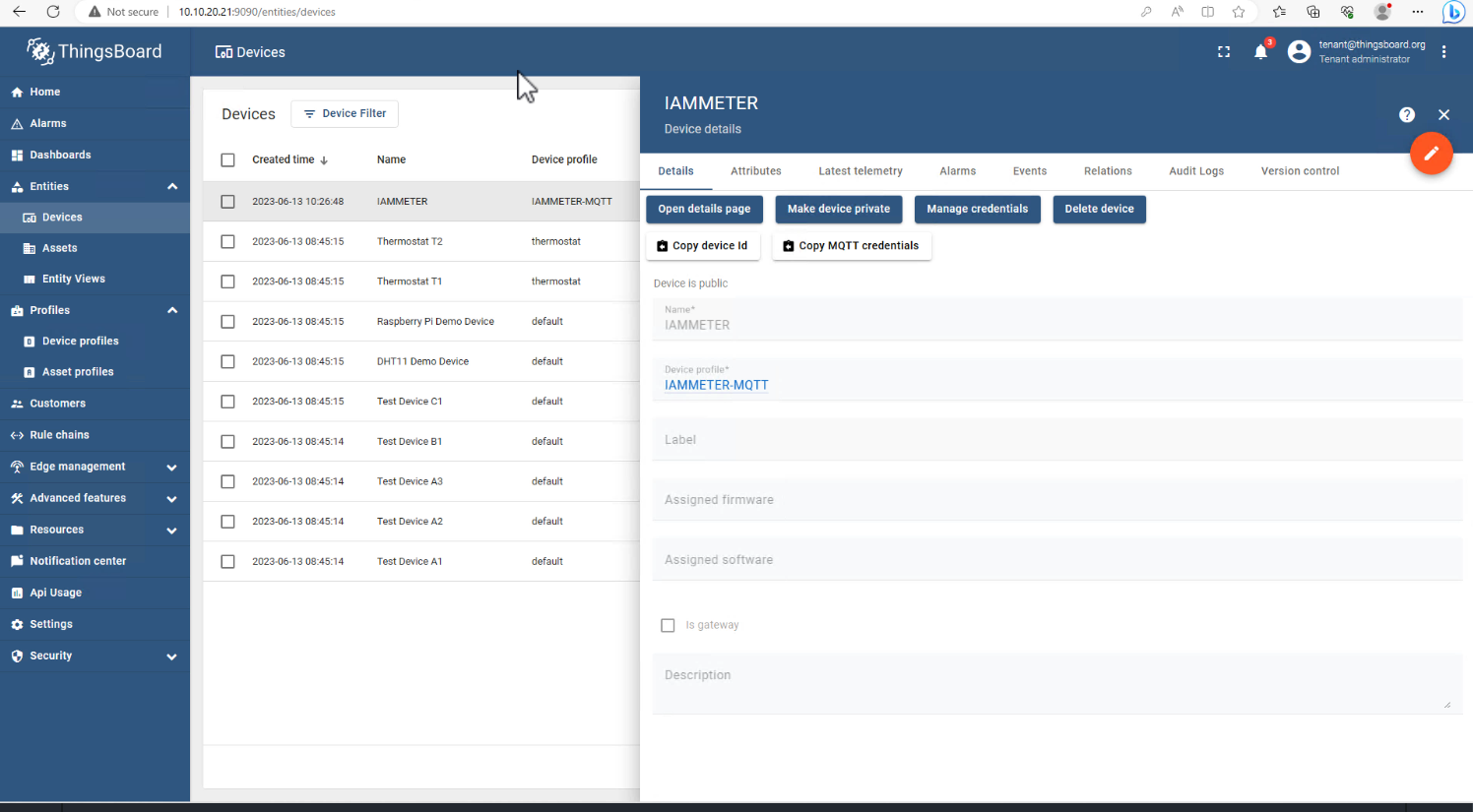
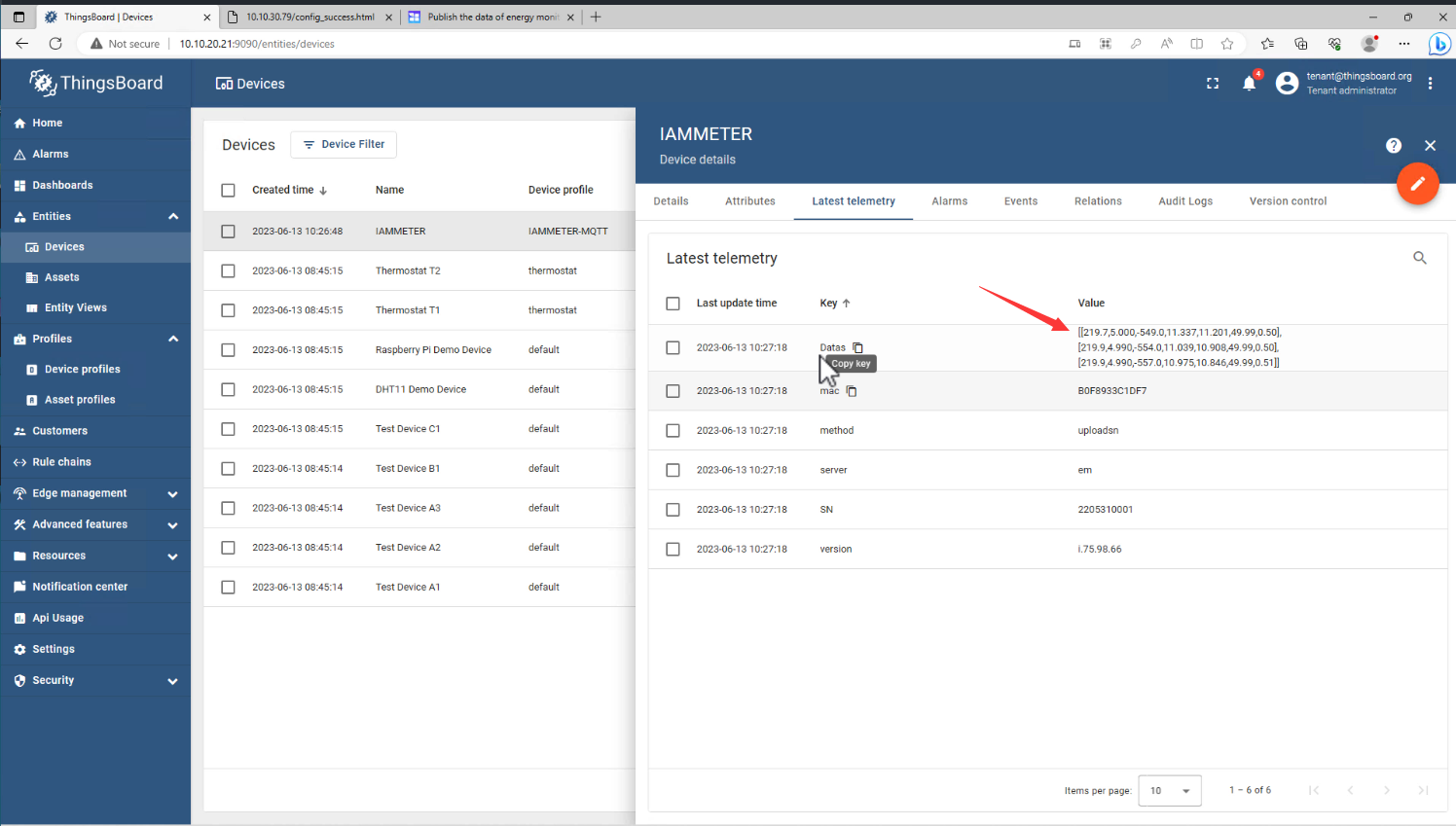
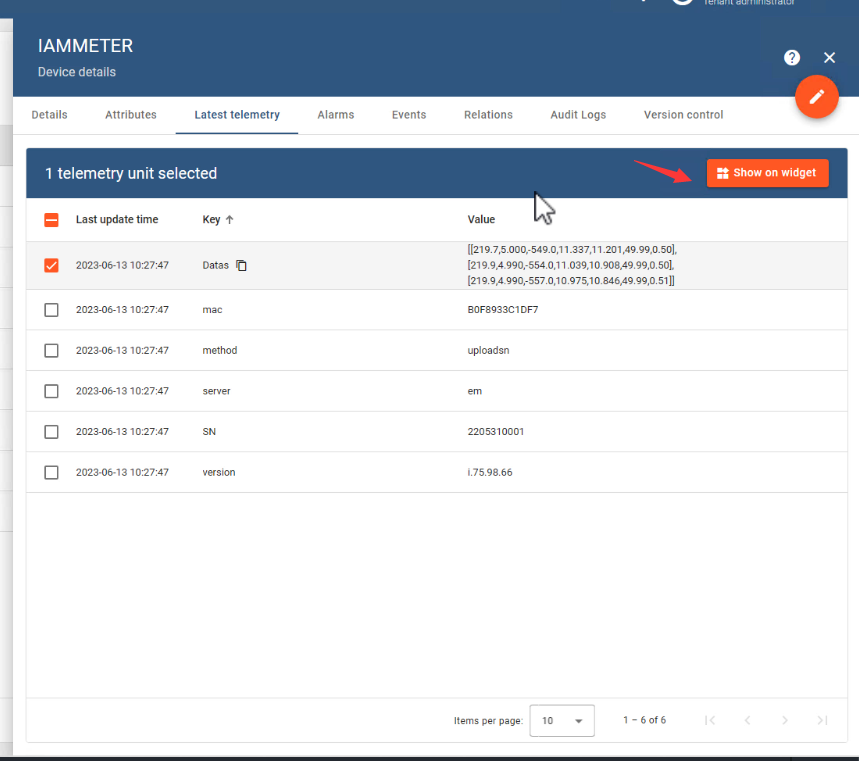
Visualizza i dati istantanei pubblicati dal contatore energetico
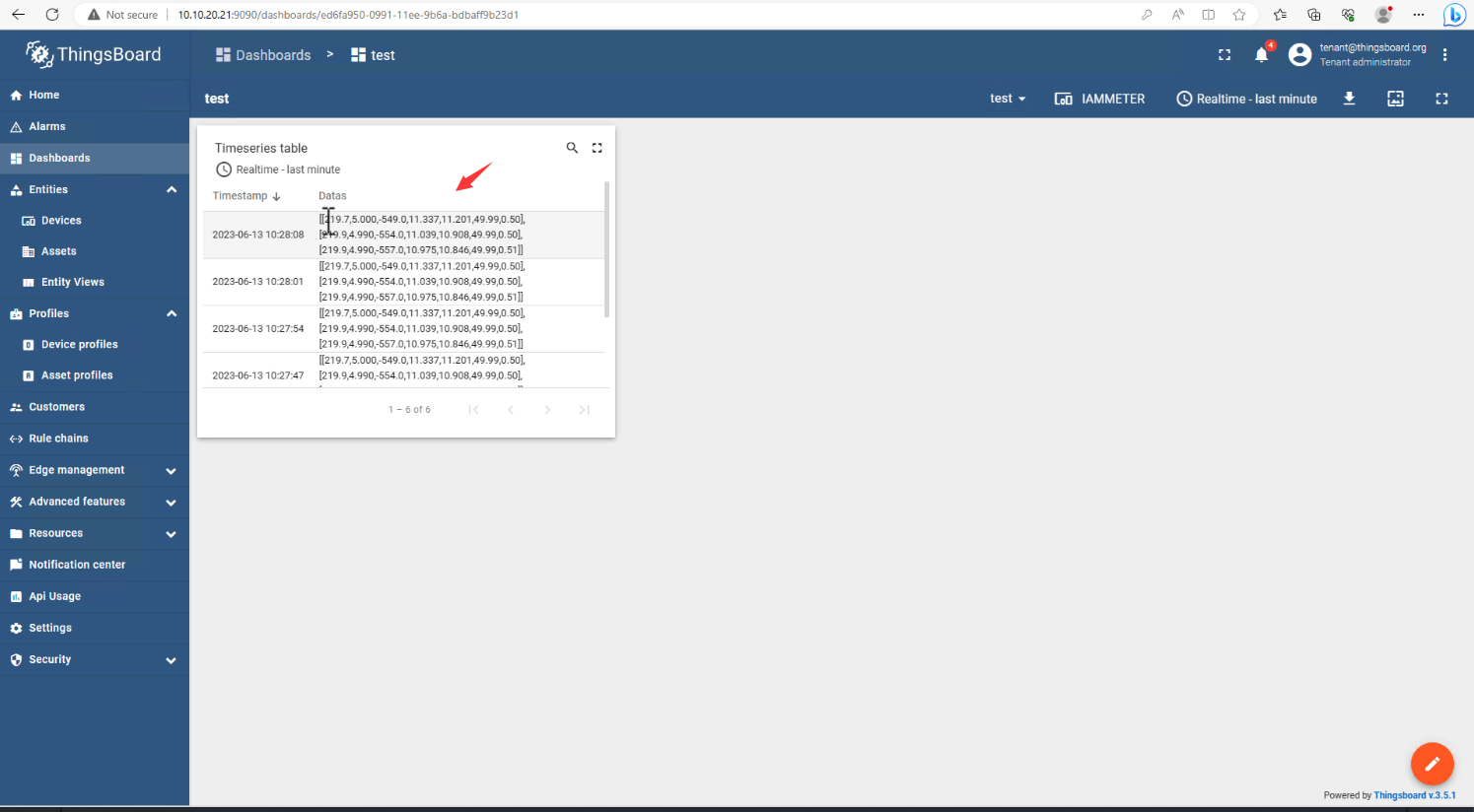
I dati in arrivo sono elencati qui
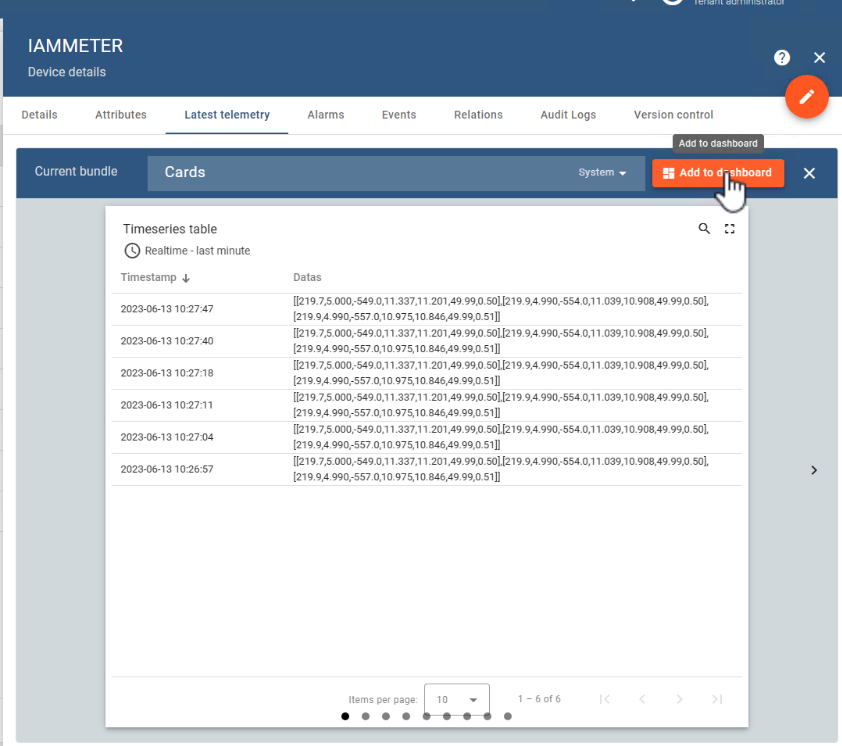
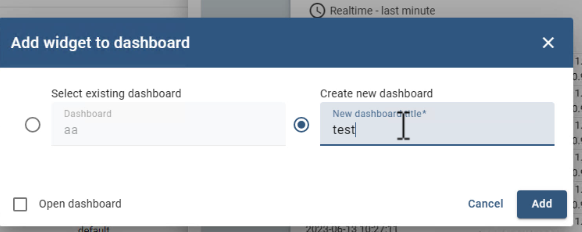
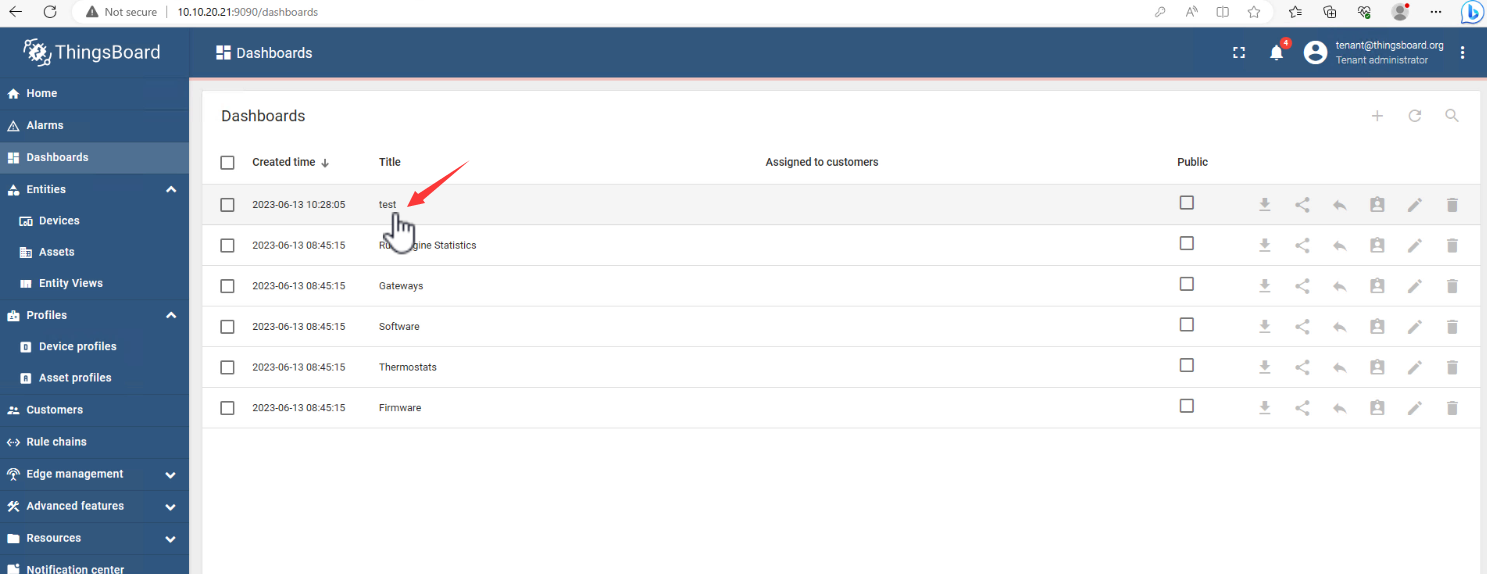
Oppure puoi mostrarli su un widget
Riferimenti
Analizza i dati del contatore energetico in Thingsboard
Pubblica i dati del monitor energetico sul tuo server MQTT (iammeter.com)



