




Consumi elettrici dopo la chiusura? Analisi oraria e avvisi con IAMMETER
Una guida pratica per trovare i consumi dopo la chiusura, verificarne la causa e impostare un avviso utile.
Immaginiamo un'officina o un ufficio: apertura alle 09:00, fine lavoro alle 18:00 e pulizie concluse alle 19:00. È un orario ipotetico, da sostituire con quello della tua attività.
Le schermate provengono dalla documentazione IAMMETER: siti, date e valori non sono misure dell'attività immaginata. L'interfaccia attuale potrebbe differire. Fai clic sulle immagini per ingrandirle.
Indice
- Definire cosa si misura
- Trovare le ore anomale
- Separare i consumi fuori orario
- Impostare potenza e fascia oraria
- Controllare notifiche e risultati
1. Verifica il perimetro di misura
Accedi a IAMMETER Cloud e scegli il Place corretto. Senza un dispositivo puoi esplorare l'account Demo: non contiene i tuoi dati e non serve modificarne gli avvisi.
- Ingresso generale: consumi dell'intero locale.
- Singolo circuito: carichi collegati, come climatizzazione o ausiliari.
- Trifase o più canali: verifica le fasi incluse; una fase non rappresenta il totale.
Con fotovoltaico, distingui il prelievo dalla rete dal consumo totale. Mantieni lo stesso perimetro e controlla fuso orario e completezza dei dati. Il contatore generale rileva anomalie, ma non identifica automaticamente l'apparecchio dimenticato acceso.
Parti da una giornata lavorativa normale già conclusa, poi esamina una settimana. Ore future o dati mancanti non significano consumo zero.
2. Cerca consumi elevati dopo la chiusura
Report Analysis → Energy Consumption Analysis → Hourly Energy Consumption
Seleziona contatore o canale e data, quindi View.
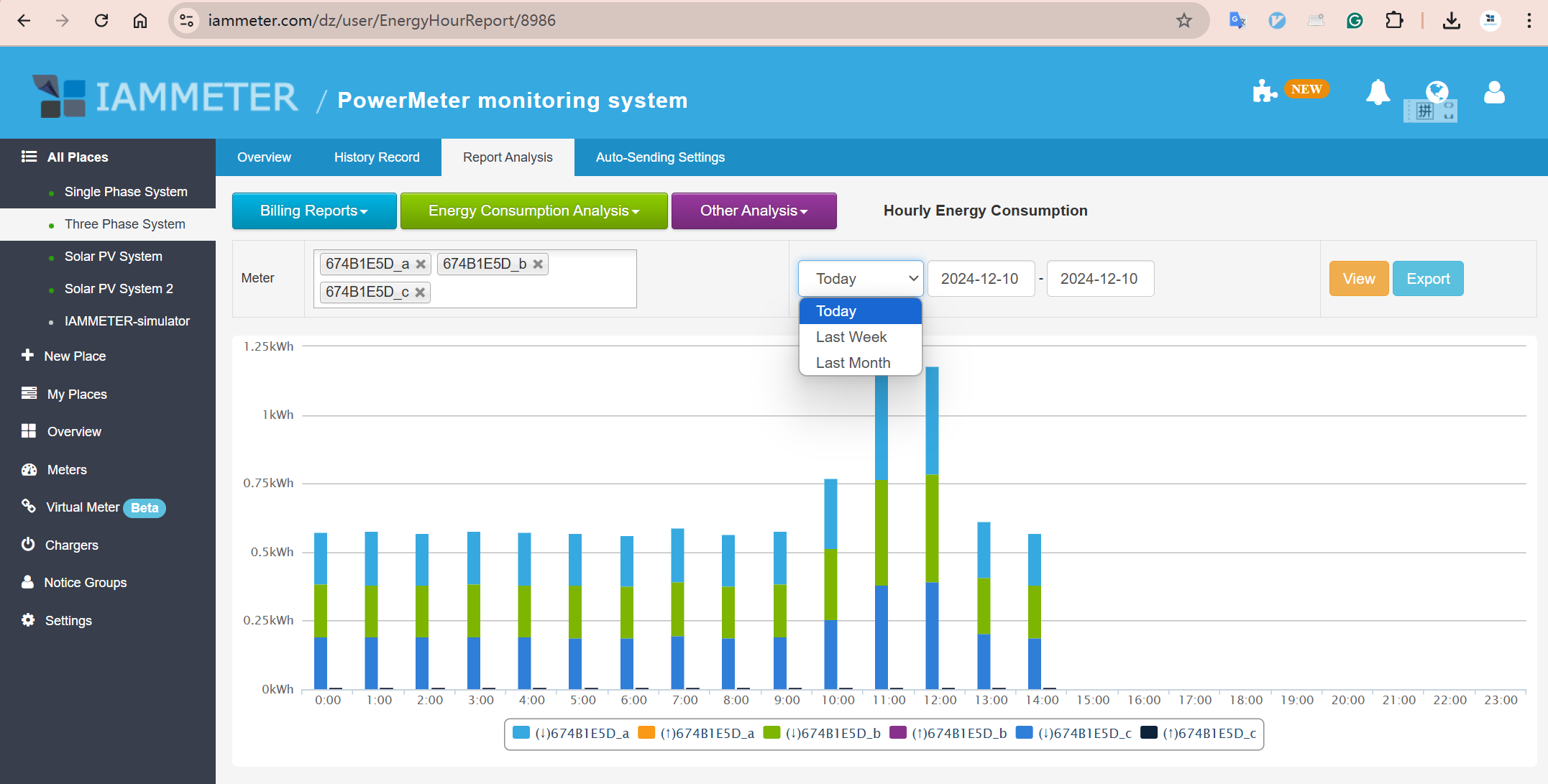
Figura 1. La schermata mostra il giorno in corso: le ore successive non ancora visibili non dimostrano consumi notturni nulli.
Come leggere il grafico
Controlla dalla fine delle attività di chiusura, qui alle 19:00. Il consumo scende? Alcune ore rimangono elevate? Confronta le stesse ore di altre giornate normali.
Si tratta di energia per ora (kWh), non di potenza istantanea (W). Il grafico mostra abitudini; l'avviso di potenza verifica una soglia.
Su più giorni, considera il metodo di media oraria: una colonna non è necessariamente il totale settimanale. Torna alla singola giornata per approfondire.
Vedi analisi oraria e criteri dei rapporti.
3. Isola il consumo fuori orario
Usa Energy consumption during selected hours per raggruppare le ore interessanti.
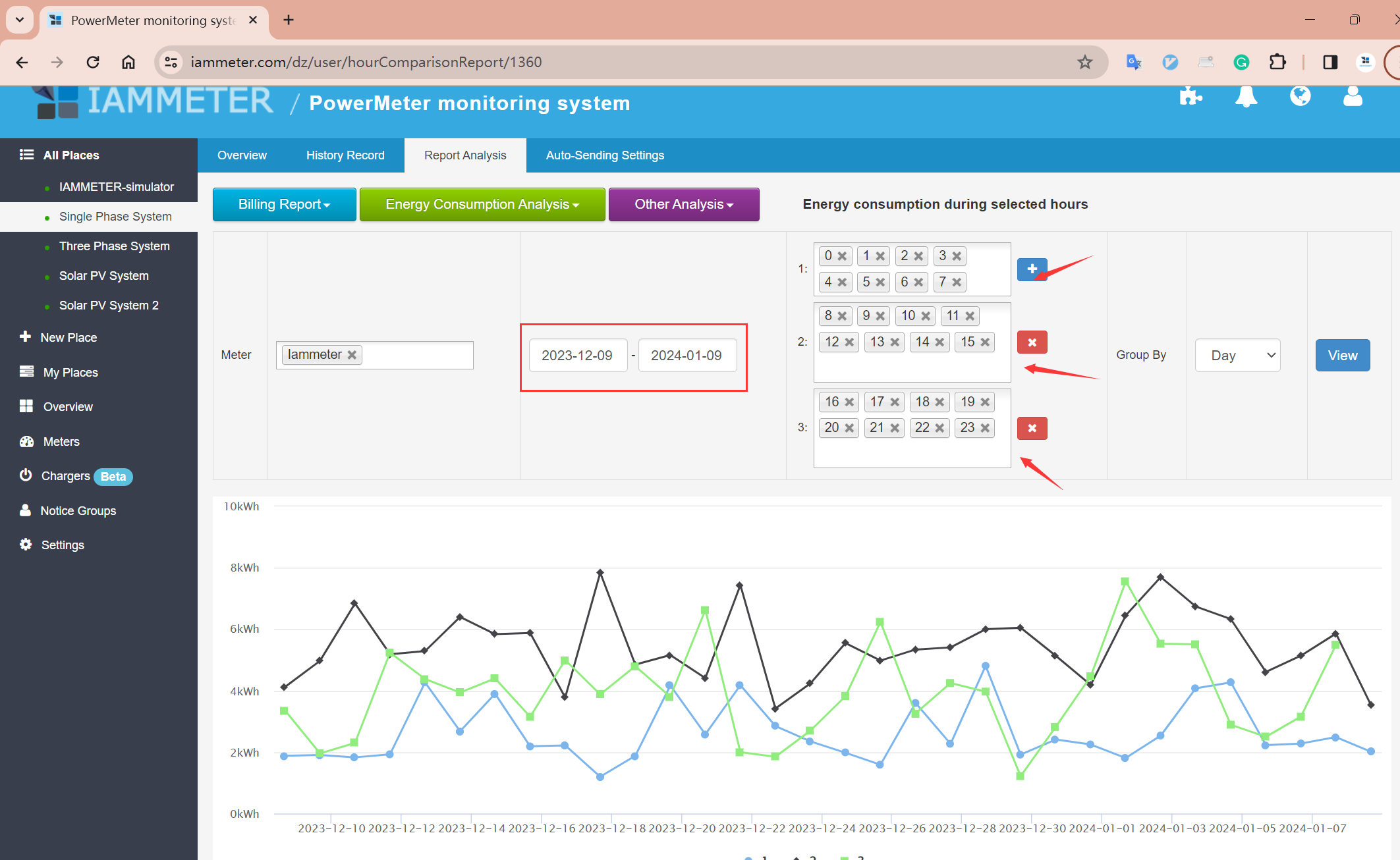
Figura 2. Aggiungi un gruppo con «+», scegli Group By, poi View. I gruppi 0–7, 8–15 e 16–23 sono esempi della documentazione, non il nostro orario.
Per lavoro 09:00–18:00 e chiusura completata alle 19:00:
| Periodo | Ore | Obiettivo |
|---|---|---|
| Lavoro | 9–17 | Carichi operativi normali |
| Chiusura e pulizia | 18 | Separare queste attività |
| Fuori orario | 19–23 e 0–8 | Controllare sera e primo mattino |
L'ora 18 indica 18:00–19:00. Con raggruppamento per giorno, 0–8 e 19–23 appartengono alla stessa data, non a una notte continua fino alla riapertura. Per una notte specifica verifica entrambe le date. Analizza separatamente i giorni non lavorativi.
Prima verifica la causa
Controlla straordinari, spegnimenti ritardati o climatizzazione e ventilazione dimenticate. Refrigerazione, sicurezza e server possono essere indispensabili. Consumo notturno non significa automaticamente spreco.
Annota data, fascia, causa e intervento. Se l'origine resta incerta, valuta misure sui singoli circuiti. Affida cablaggi e lavori elettrici a un professionista qualificato.
Guide: ore selezionate · singoli carichi.
Stimare i costi evitabili
Identifica l'energia davvero evitabile e applica la tariffa pertinente. Esempio ipotetico: 6 kWh extra a 1 CNY/kWh costano 6 CNY. Non considerare tutto il consumo notturno un risparmio possibile.
Con prezzi orari, calcola ogni fascia separatamente. Quote fisse e addebiti di potenza non diminuiscono semplicemente in proporzione ai kWh. Vedi configurazione tariffe e rapporti di spesa giornalieri e mensili.
4. Configura un avviso di potenza dopo la chiusura
I rapporti aiutano a esaminare il passato, gli avvisi a intervenire. Alarm time associa una fascia oraria alla condizione di potenza.
| Esigenza | Regola e limite |
|---|---|
| Avvisare oltre una soglia | La sola soglia Cloud non distingue apertura e chiusura. |
| Avvisare solo nella fascia scelta | Imposta Alarm time, soglia e modalità di attivazione. |
4.1 Crea un gruppo di destinatari
Aggiungi contatti in Notification → Contacts, poi un Notice Group per responsabili o reperibili. Vedi gruppi di notifica.
4.2 Scegli potenza e canale
In Auto-Sending Settings del sito aggiungi una regola. Seleziona Meter Power (W) e il contatore o canale di fase corretto.
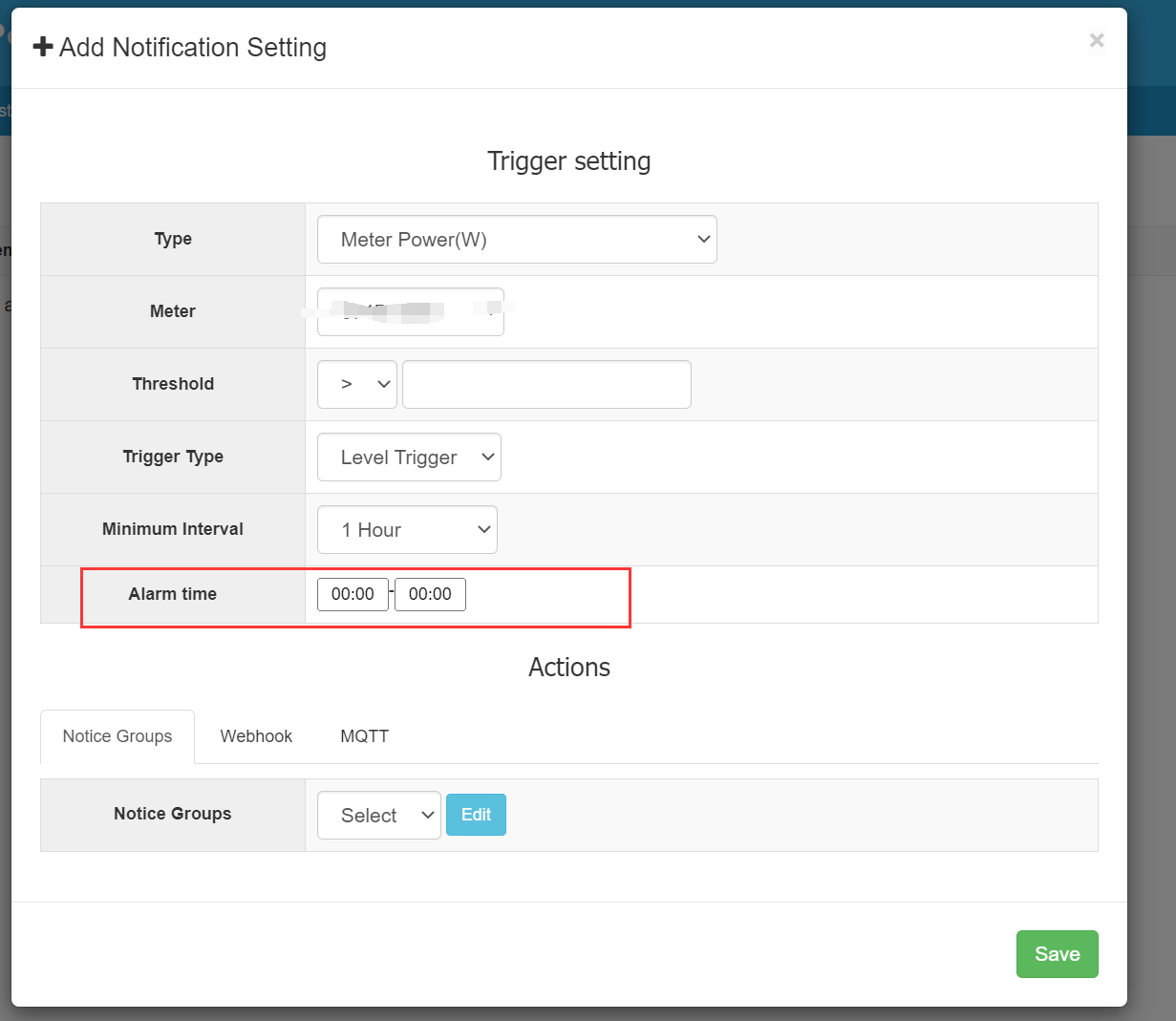
Figura 3. Soglia, attivazione, intervallo e orario appartengono alla stessa regola. La schermata mostra i comandi, non la fascia dell'esempio seguente. Scegli il punto realmente monitorato.
4.3 Imposta soglia, attivazione e intervallo
In Threshold scegli confronto e valore: 1 kW = 1000 W.
- Level Trigger: se la condizione persiste, può attivarsi di nuovo dopo l'intervallo minimo.
- Edge Trigger: si attiva quando lo stato misurato supera il limite configurato.
- Minimum Interval: limita le ripetizioni; non è il tempo per cui occorre restare oltre soglia.
4.4 Imposta Alarm time per le ore dopo la chiusura
Supponiamo 300–500 W normali a locale chiuso e oltre 1000 W durante il lavoro. La sola soglia di 1000 W potrebbe attivarsi anche di giorno: aggiungi l'orario.
Esempio: iniziare da 19:00–23:00, dopo le attività di chiusura.
- Meter: lo stesso canale analizzato.
- Threshold: maggiore di 1000 W.
- Alarm time: 19:00–23:00.
- Notice Groups: persone incaricate di controllare i dispositivi.
La regola combina questa fascia con potenza e modalità di attivazione. Quando arriva un avviso, verifica straordinari, funzionamento ritardato o apparecchi dimenticati.
Alarm time stabilisce quando controllare; Minimum Interval regola gli avvisi ripetuti. L'esempio non copre tutta la notte né orari diversi nei giorni di riposo.
Salva dopo aver impostato fascia e gruppo. Vedi avvisi di potenza e fasce orarie.
I valori sono illustrativi, non soglie universali. Le notifiche non spengono automaticamente i dispositivi e non sostituiscono le protezioni elettriche.
5. Controlla la ricezione e confronta i risultati
Esegui una prova sicura e controllata. Apri Auto Sending → Logs, verifica le attivazioni e conferma che il responsabile abbia ricevuto l'avviso.
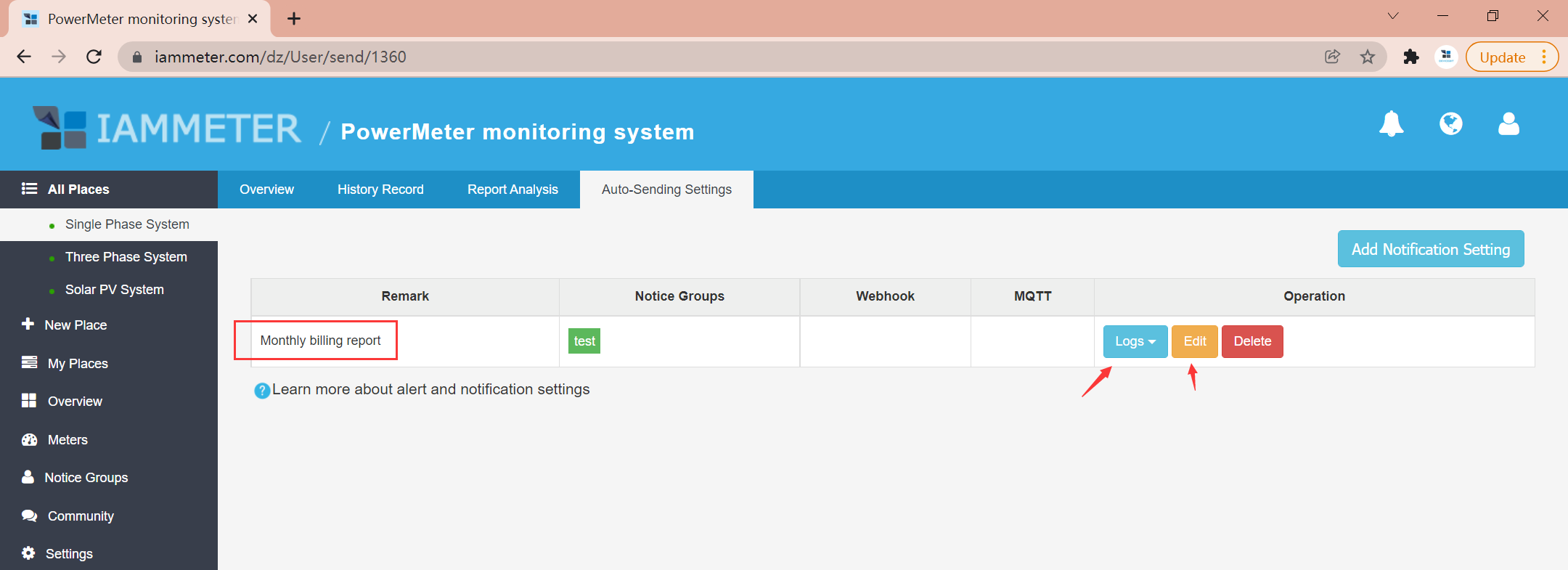
Figura 4. La schermata riguarda un rapporto mensile, non un evento di potenza. Apri il registro della tua regola e verifica la ricezione.
Se la climatizzazione era rimasta accesa, migliora i controlli di chiusura e osserva gli stessi orari e punto di misura.
Usa Comparison Analysis on Time Basis o gli stessi gruppi orari. Confronta lo stesso numero di giorni comparabili, annotando straordinari, meteo e attività: non ogni riduzione deriva dall'intervento.
Vedi confronti tra date. Conserva un semplice registro:
| Voce | Dati |
|---|---|
| Misura e tempo | Sito, canale, date e fascia |
| Problema | Momento, apparecchio o causa |
| Intervento | Timer, controllo di chiusura, responsabilità |
| Verifica | Variazione comparabile dei kWh, meteo e attività |
Individuare, verificare, avvisare e ricontrollare: non solo guardare un altro grafico.
Non misuri ancora? Consulta la soluzione di monitoraggio e avvisi per attività commerciali per perimetro, installazione e scelta del contatore. Se hai già il dispositivo, parti da una giornata completa.



