



Se stai cercando un contatore di energia, leggi prima questo articolo. Ti aiuterà a confermare rapidamente se i prodotti IAMMETER soddisfano i tuoi requisiti. Come scegliere il contatore di energia in base alle tue esigenze
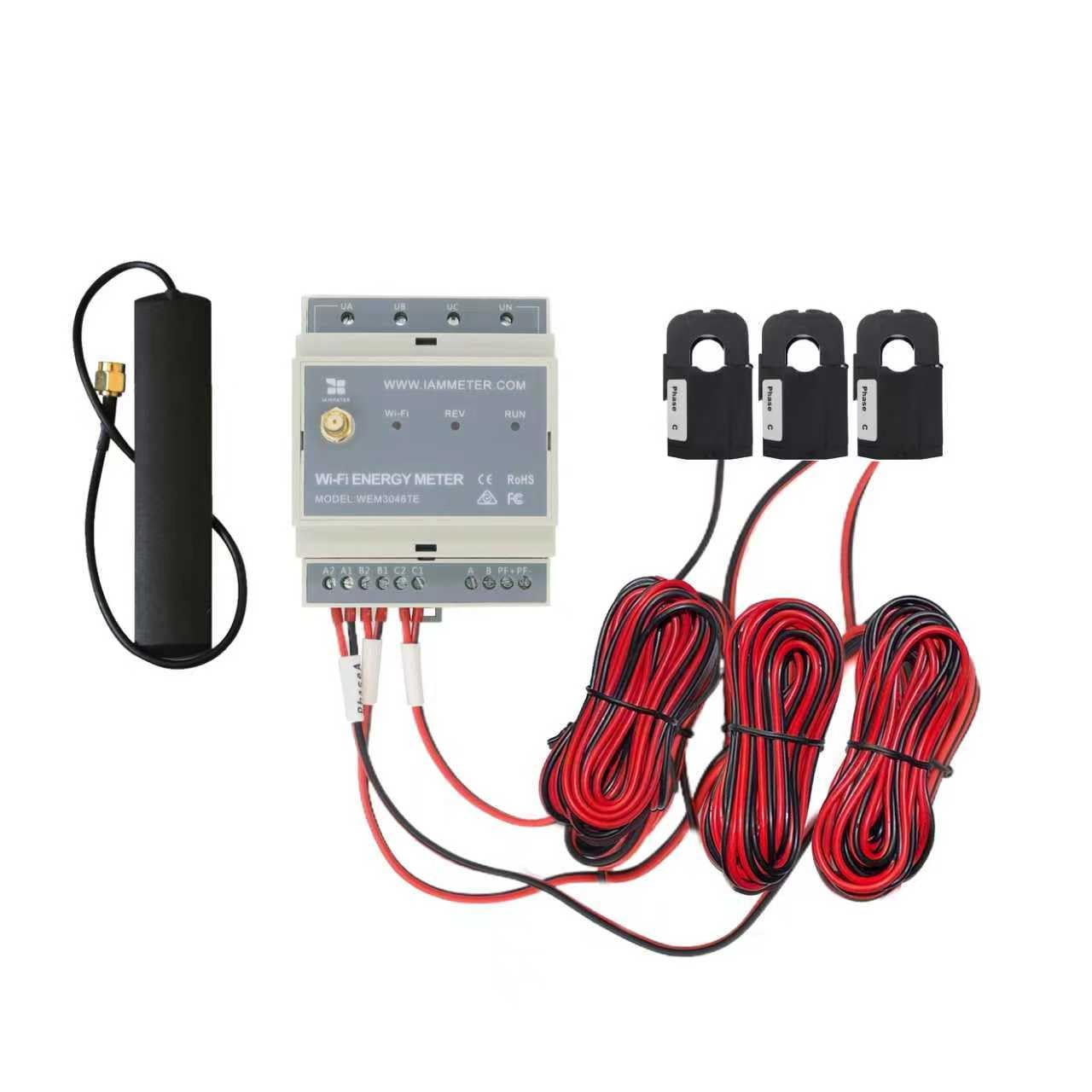
| N. | Articolo | Qtà | Note |
|---|---|---|---|
| 1 | Contatore di energia Wi-Fi | 1 | Modulo Wi-Fi integrato |
| 2 | Trasformatore di corrente a nucleo diviso | 3 | TA a nucleo diviso 5A, 10mm |
| 3 | Antenna Wi-Fi 2.4G | 1 |
Nota:
WEM3046TE è progettato per progetti di retrofit e scenari di installazione con doppio TA. A differenza del WEM3046T, che collega TA xxx:5A di terze parti direttamente al terminale, il WEM3046TE include tre TA a nucleo diviso da 5A. Questi TA vengono tipicamente agganciati ai circuiti TA esistenti in loco, rendendo il WEM3046TE adatto per progetti di retrofit in cui il cablaggio originale deve rimanere invariato.
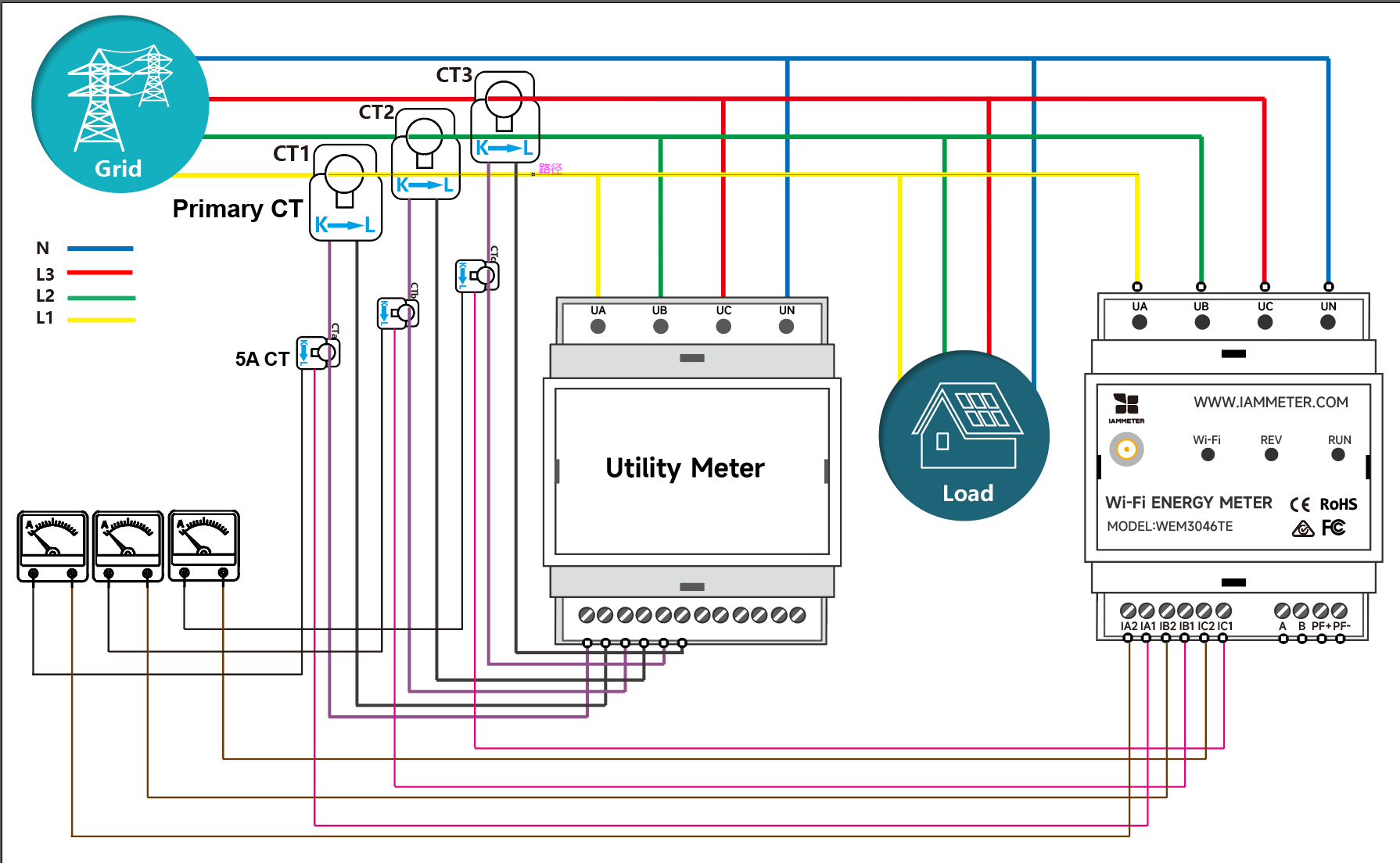
Come collegare WEM3046TE al circuito TA esistente
WEM3046TE è progettato per progetti di retrofit in cui TA da 5A sono già installati in loco e il cablaggio TA originale deve rimanere invariato. I TA a nucleo diviso da 5A inclusi possono essere agganciati al circuito secondario TA esistente per un'installazione non intrusiva.
Nota: Questo è lo scenario applicativo più tipico del WEM3046TE. È adatto per progetti di retrofit in cui il circuito TA esistente è già disponibile nel quadro di distribuzione.
Esistono due modi per configurare le impostazioni Wi-Fi del contatore. Si consiglia la configurazione tramite app mobile. Tuttavia, puoi anche configurarlo nel browser se incontri problemi utilizzando l'app.
Video: Configurazione Wi-Fi tramite app mobile
Passaggio 1, scansiona il codice QR e scarica l'app mobile.

Passaggio 2, cerca e collega il telefono al segnale del punto di accesso iMeter iMeter_xxxxxxxx.

Passaggio 3, apri l'app e trova iMeter.

Suggerimenti: Se l'app mostra "Invalid device version", devi configurare la rete Wi-Fi tramite browser, come in 3.1 WEM3162 QuickStart
Passaggio 4, seleziona l'SSID della tua rete Wi-Fi domestica.

Passaggio 5, inserisci la password e salva. Dopo aver configurato con successo le impostazioni Wi-Fi, vedrai l'indirizzo IP assegnato a iMeter.

Video: Configurazione Wi-Fi tramite browser
Se hai configurato con successo le impostazioni Wi-Fi del contatore nel passaggio 3.1, puoi saltare questa sezione.


Suggerimenti: SN è il numero di serie univoco del tuo iMeter. Puoi copiarlo dal segnale del punto di accesso di iMeter (
iMeter_xxxxxxxx, dovexxxxxxxxè l'SN).

Suggerimenti: Il fuso orario deve essere impostato in base alla posizione del contatore per una corretta visualizzazione dei dati e report basati sul tempo.

Suggerimenti: Il tipo di contatore predefinito in IAMMETER è "single phase". Devi cambiare il tipo di contatore in "Three Phase".

Suggerimenti: Imposta il tipo di utilizzo di ciascun TA in base all'installazione effettiva del TA. Ad esempio, se agganci il TA della fase A sul lato rete, imposta il suo tipo di utilizzo come "grid".
Monitora il tuo consumo energetico in IAMMETER-Cloud

Monitora il tuo sistema solare fotovoltaico in IAMMETER-Cloud
Visualizzazione su app mobile

Visualizzazione su browser web

Suggerimenti: Visita IAMMETER per accedere al portale web. Utilizza lo stesso nome utente e password dell'app.
iMeter_xxxxxxxx) scompare per motivi di sicurezza.
Integra il contatore di energia Wi-Fi in Home Assistant
Tutorial video del monitor energetico IAMMETER
Tieni presente che questi tutorial video introducono solo una parte delle funzioni di IAMMETER. Per introduzioni più dettagliate, consulta la Documentazione IAMMETER.
Integra il contatore di energia IAMMETER con piattaforme di terze parti diverse da Home Assistant
Utilizza il contatore di energia Wi-Fi in aree senza accesso a Internet
Utilizza il contatore di energia trifase come preferisci
Monitora il tuo sistema solare fotovoltaico con Home Assistant
Integra il contatore di energia IAMMETER con piattaforme di terze parti
Monitora il tuo sistema solare fotovoltaico in IAMMETER cloud

Contatore di energia Wi-Fi trifase (WEM3080T)

Contatore di energia Wi-Fi monofase (WEM3080)

Contatore di energia Wi-Fi trifase (WEM3046T)

Contatore di energia Wi-Fi trifase (WEM3050T)
