



Se stai cercando un contatore di energia, leggi prima questo articolo. Ti aiuterà a confermare rapidamente se i prodotti IAMMETER soddisfano le tue esigenze. How to choose the power meter with regard to your requirements
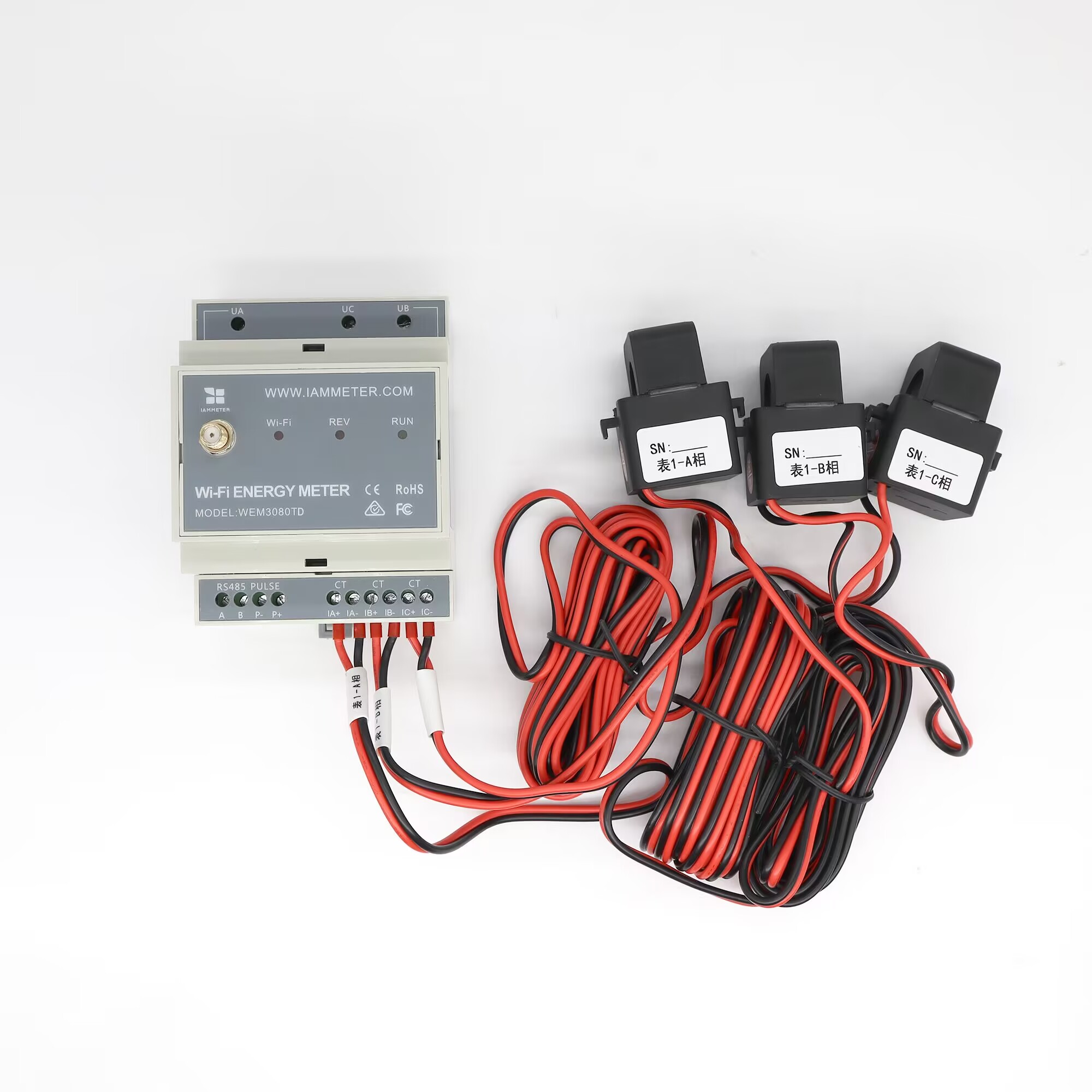
| No. | Articolo | Qtà | Note |
|---|---|---|---|
| 1 | Contatore di energia Wi-Fi | 1 | Modulo Wi-Fi integrato |
| 2 | Trasformatore di corrente a nucleo aperto | 2 | CTa e CTc vengono utilizzati per il monitoraggio Delta |
| 3 | Antenna Wi-Fi 2.4G | 1 | Antenna SMA esterna |
Si prega di notare:
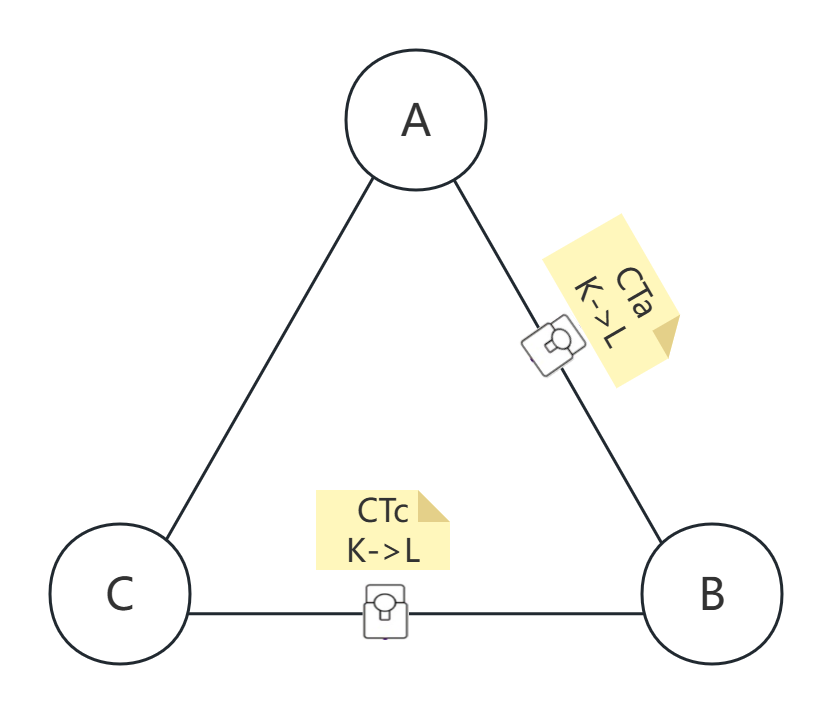
UN.UA, UB e UC rispettivamente alla fase A, alla fase B e alla fase C.CTa sulla fase A e CTc sulla fase C. CTb non viene utilizzato nella modalità di cablaggio Delta standard.K->L) deve seguire la direzione linea-linea verso la fase B: dalla fase A alla fase B per CTa e dalla fase C alla fase B per CTc.| Misurazione della potenza | Descrizione |
|---|---|
| Potenza A | Potenza dalla linea A alla linea B |
| Potenza B | Zero, perché la fase B viene utilizzata come riferimento |
| Potenza C | Potenza dalla linea C alla linea B |
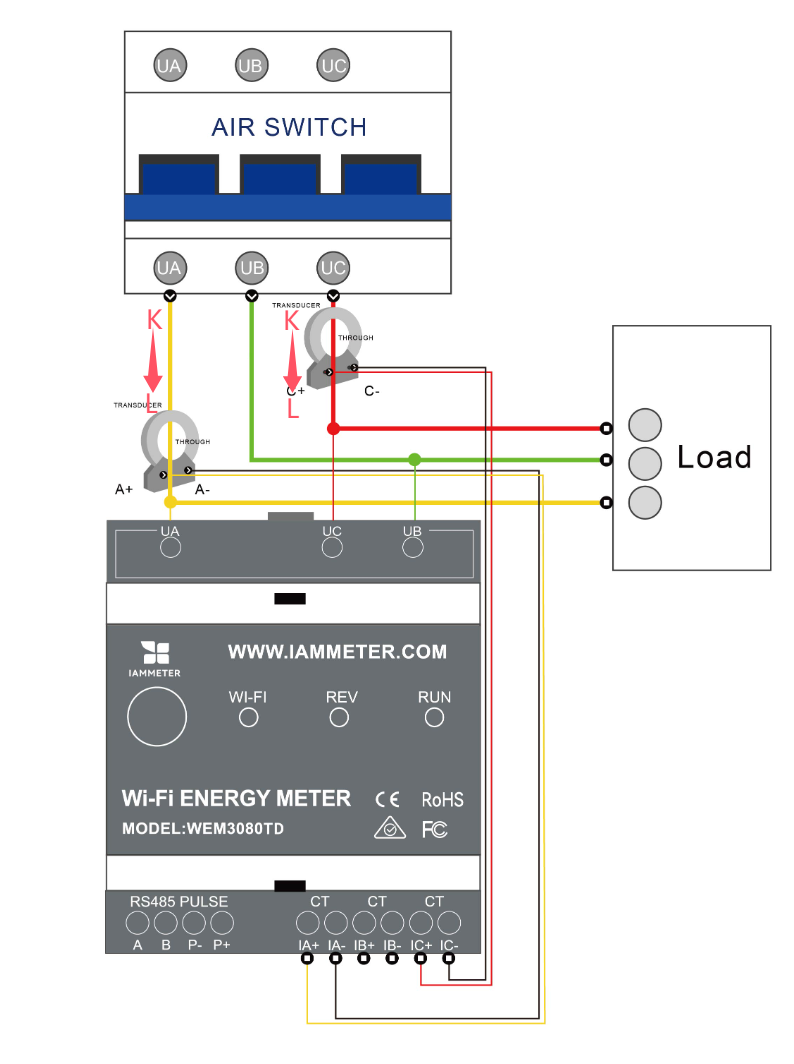
Se vedi valori di potenza negativi in IAMMETER, le cause abituali sono:
CTa e CTc sono installati sulle fasi errate.UA, UB e UC non sono collegati nell'ordine di fase corretto.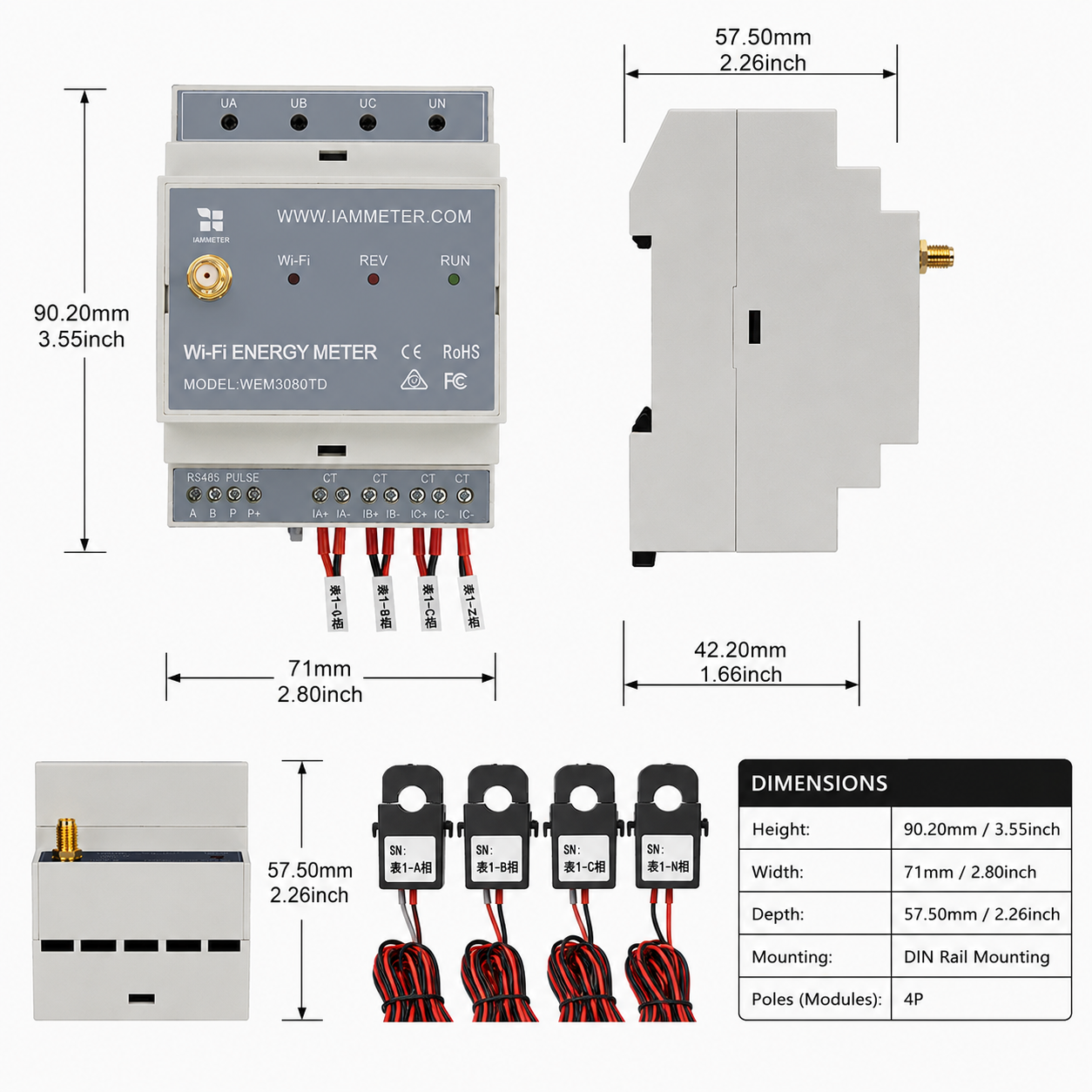
| Specifica | Descrizione |
|---|---|
| Dimensioni | 90,27157,5mm (2 DIN pole) |
| Peso | 0,62kg (modello 150A); 1,02kg (modello 250A); 1,40kg (modello 500A) |
| Diametro CT | CT 150A: phi16mm; CT 250A: phi24,5mm; CT 500A: phi35mm |
| Tensione di ingresso | 140-480VAC (linea-linea, sistema Delta trifase a 3 fili) |
Ci sono due modi per configurare le impostazioni Wi-Fi del contatore. Si consiglia la configurazione tramite app mobile. Se incontri problemi nell'app, puoi anche configurarlo tramite browser.
Video: configurazione Wi-Fi tramite app mobile
Passo 1, scansiona il codice QR e scarica l'app mobile.

Passo 2, cerca e collega il tuo telefono al segnale del punto di accesso del contatore iMeter_xxxxxxxx.

Passo 3, apri l'app e trova il contatore.

Suggerimenti: Se l'app mostra "Invalid device version", configura la rete Wi-Fi tramite browser, come descritto nella configurazione tramite browser delle guide rapide IAMMETER.
Passo 4, seleziona l'SSID del tuo router Wi-Fi.

Passo 5, inserisci la password e salva. Dopo aver configurato con successo le impostazioni Wi-Fi, l'app mostrerà l'indirizzo IP assegnato al contatore.

Video: configurazione Wi-Fi tramite browser
Se hai già completato la configurazione Wi-Fi nella sezione 4.1, puoi saltare questa sezione.


Suggerimenti:
SNè il numero di serie univoco del contatore. Puoi copiarlo dal segnale del punto di accesso del contatore (iMeter_xxxxxxxx, dovexxxxxxxxè il numero di serie).

Suggerimenti: Imposta il fuso orario in base alla posizione di installazione del contatore per garantire che i report e i grafici mostrino l'ora corretta.

Suggerimenti: Il tipo di contatore predefinito in IAMMETER è "Single phase". Modificalo in "Three phase" per WEM3080TD.

Suggerimenti: Imposta il tipo di utilizzo di ciascun CT in base all'installazione effettiva. Nella modalità di cablaggio Delta standard, vengono misurate solo la fase A e la fase C. La fase B è la fase di riferimento e normalmente mostra potenza zero.
Monitora il tuo consumo energetico in IAMMETER-Cloud

Quando il contatore è configurato correttamente in un sistema Delta:
Visualizzazione sull'app mobile

Visualizzazione sul portale web
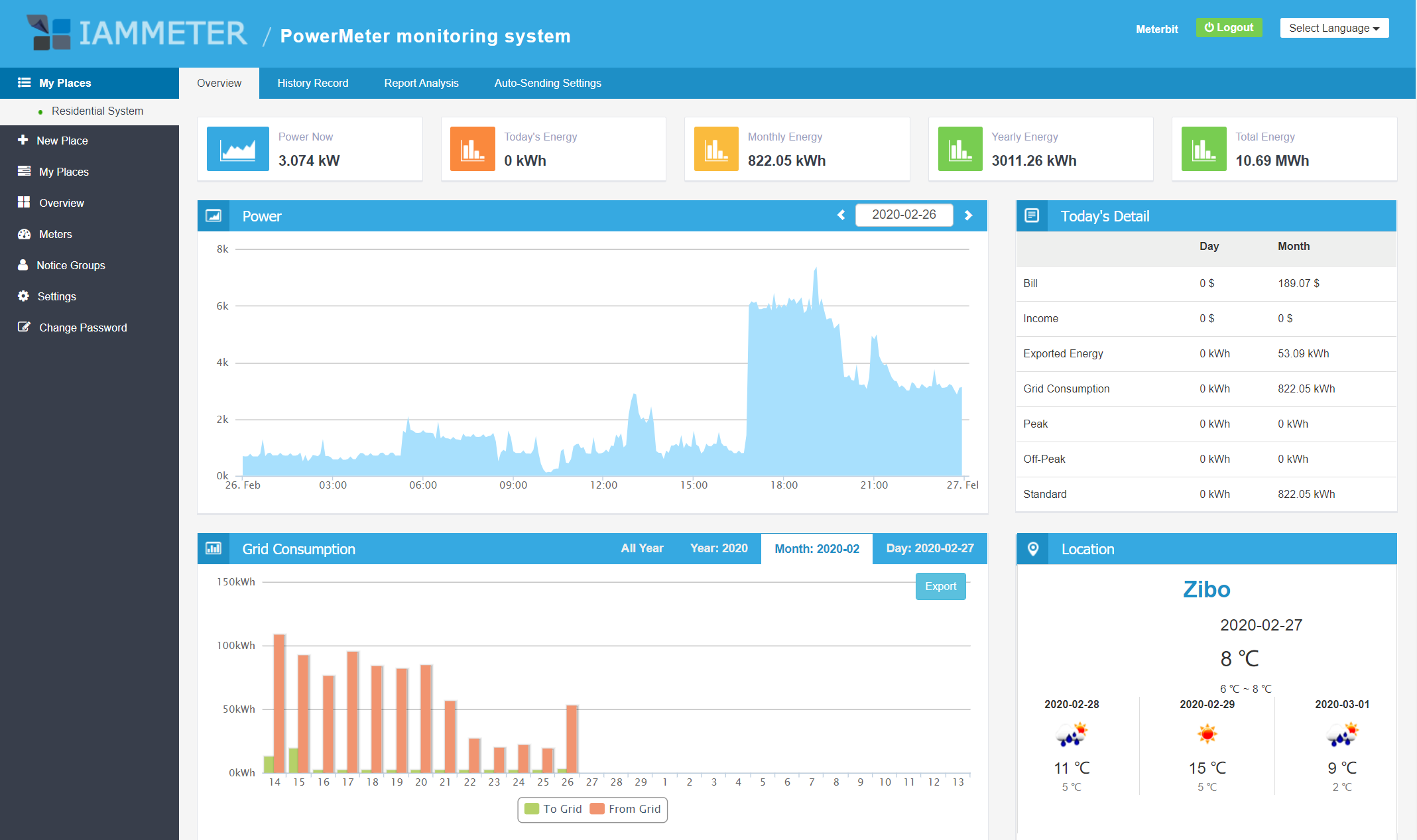
Suggerimenti: Visita IAMMETER e accedi con lo stesso nome utente e password dell'app per visualizzare più report nel portale web.
iMeter_xxxxxxxx scompare per motivi di sicurezza.
Integra il contatore di energia Wi-Fi in Home Assistant
Utilizza il contatore di energia Wi-Fi in un sistema locale senza accesso a Internet
Integra il contatore di energia IAMMETER in piattaforme di terze parti

Contatore di energia Wi-Fi trifase (WEM3080T)

Contatore di energia Wi-Fi monofase (WEM3080)

Contatore di energia Wi-Fi trifase (WEM3046T)

Contatore di energia Wi-Fi trifase (WEM3050T)
