


Comprendere il proprio consumo elettrico è il primo passo per ridurre gli sprechi e risparmiare sulla bolletta. IAMMETER offre contatori energetici Wi-Fi precisi e protocolli aperti per aiutare gli utenti a monitorare e ottimizzare il proprio consumo energetico. Questa guida mostra come integrare facilmente i contatori intelligenti IAMMETER in Domoticz, un sistema di automazione domestica open-source, per il monitoraggio e la visualizzazione dei consumi in tempo reale.
Domoticz è un potente sistema di automazione domestica open-source che supporta luci, interruttori e un'ampia varietà di sensori, inclusi i contatori energetici. Grazie al supporto per script Lua e sensori virtuali, è facile collegare dispositivi come i contatori energetici Wi-Fi IAMMETER (WEM3080 e WEM3080T) e monitorare i consumi in tempo reale.
Crea un nuovo script Lua in /domoticz/scripts/lua_parsers/
Nome file: iammeter.lua
lua复制编辑-- Retrieve the request content
s = request['content'];

-- Extract energy data from JSON
local voltage = domoticz_applyJsonPath(s, '.Data[0]')
local current = domoticz_applyJsonPath(s, '.Data[1]')
local power = domoticz_applyJsonPath(s, '.Data[2]')
local importenergy = domoticz_applyJsonPath(s, '.Data[3]')
local exportgrid = domoticz_applyJsonPath(s, '.Data[4]')

-- Update corresponding Domoticz devices
domoticz_updateDevice(1, 0, voltage)
domoticz_updateDevice(2, 0, current)
domoticz_updateDevice(3, 0, power)
domoticz_updateDevice(4, 0, importenergy)
domoticz_updateDevice(5, 0, exportgrid)
Crea iammetert.lua nella stessa cartella:
lua复制编辑-- Retrieve the request content
s = request['content'];

-- Phase A
local voltage_a = domoticz_applyJsonPath(s, '.Datas[0][0]')
local current_a = domoticz_applyJsonPath(s, '.Datas[0][1]')
local power_a = domoticz_applyJsonPath(s, '.Datas[0][2]')
local importenergy_a = domoticz_applyJsonPath(s, '.Datas[0][3]')
local exportgrid_a = domoticz_applyJsonPath(s, '.Datas[0][4]')

-- Phase B
local voltage_b = domoticz_applyJsonPath(s, '.Datas[1][0]')
local current_b = domoticz_applyJsonPath(s, '.Datas[1][1]')
local power_b = domoticz_applyJsonPath(s, '.Datas[1][2]')
local importenergy_b = domoticz_applyJsonPath(s, '.Datas[1][3]')
local exportgrid_b = domoticz_applyJsonPath(s, '.Datas[1][4]')

-- Phase C
local voltage_c = domoticz_applyJsonPath(s, '.Datas[2][0]')
local current_c = domoticz_applyJsonPath(s, '.Datas[2][1]')
local power_c = domoticz_applyJsonPath(s, '.Datas[2][2]')
local importenergy_c = domoticz_applyJsonPath(s, '.Datas[2][3]')
local exportgrid_c = domoticz_applyJsonPath(s, '.Datas[2][4]')

-- Update all phase devices
domoticz_updateDevice(6, 0, voltage_a)
domoticz_updateDevice(7, 0, current_a)
domoticz_updateDevice(8, 0, power_a)
domoticz_updateDevice(9, 0, importenergy_a)
domoticz_updateDevice(10, 0, exportgrid_a)

domoticz_updateDevice(11, 0, voltage_b)
domoticz_updateDevice(12, 0, current_b)
domoticz_updateDevice(13, 0, power_b)
domoticz_updateDevice(14, 0, importenergy_b)
domoticz_updateDevice(15, 0, exportgrid_b)

domoticz_updateDevice(16, 0, voltage_c)
domoticz_updateDevice(17, 0, current_c)
domoticz_updateDevice(18, 0, power_c)
domoticz_updateDevice(19, 0, importenergy_c)
domoticz_updateDevice(20, 0, exportgrid_c)
Vai su Setup → Hardware e aggiungi un nuovo listener HTTP:
iammeter.luaiammetert.lua📸 Screenshot (esempio):
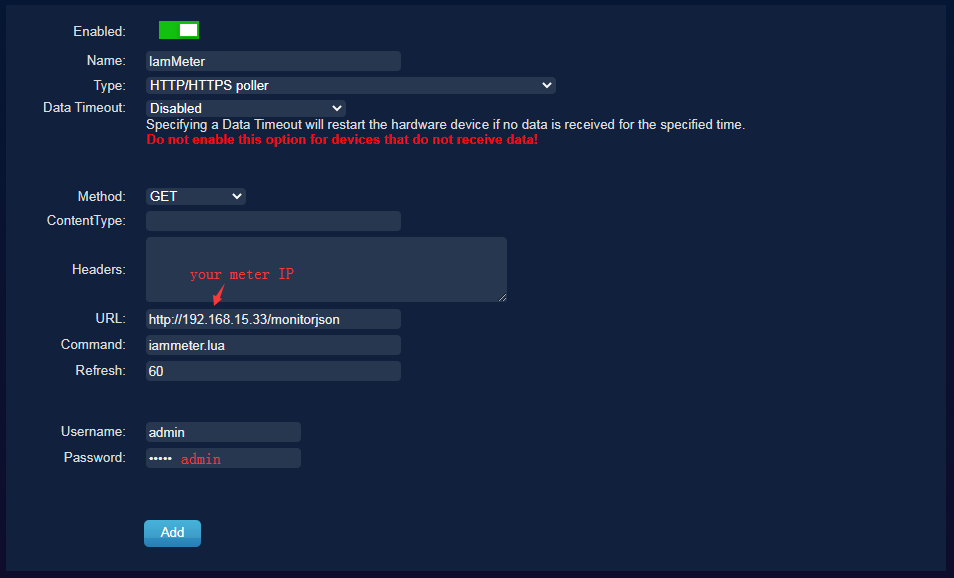
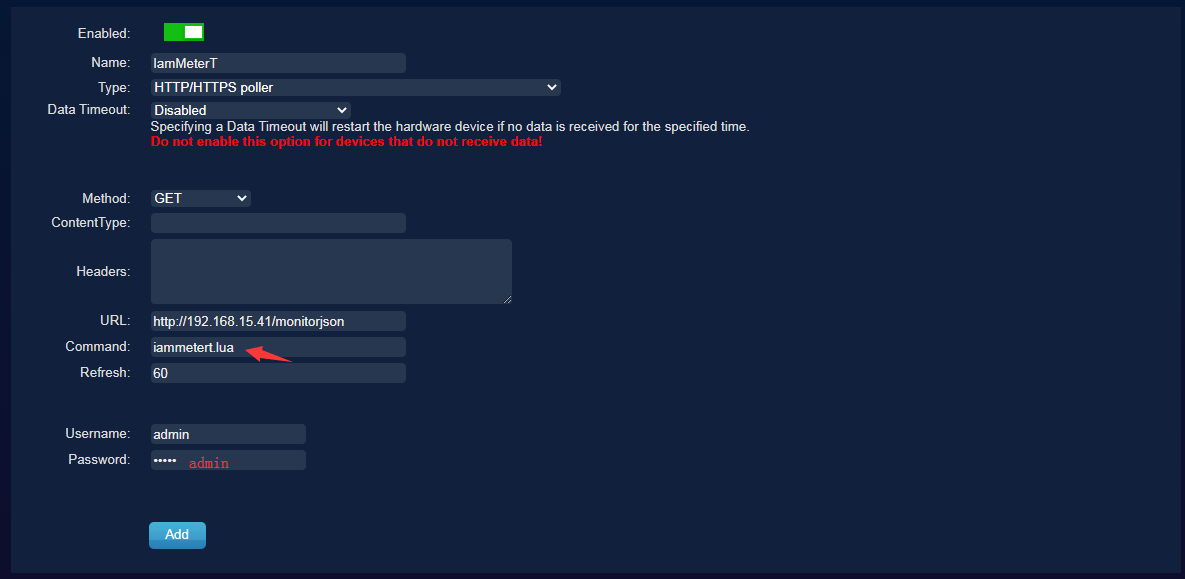
Dopo aver aggiunto l'hardware, clicca su "Create Virtual Sensors":

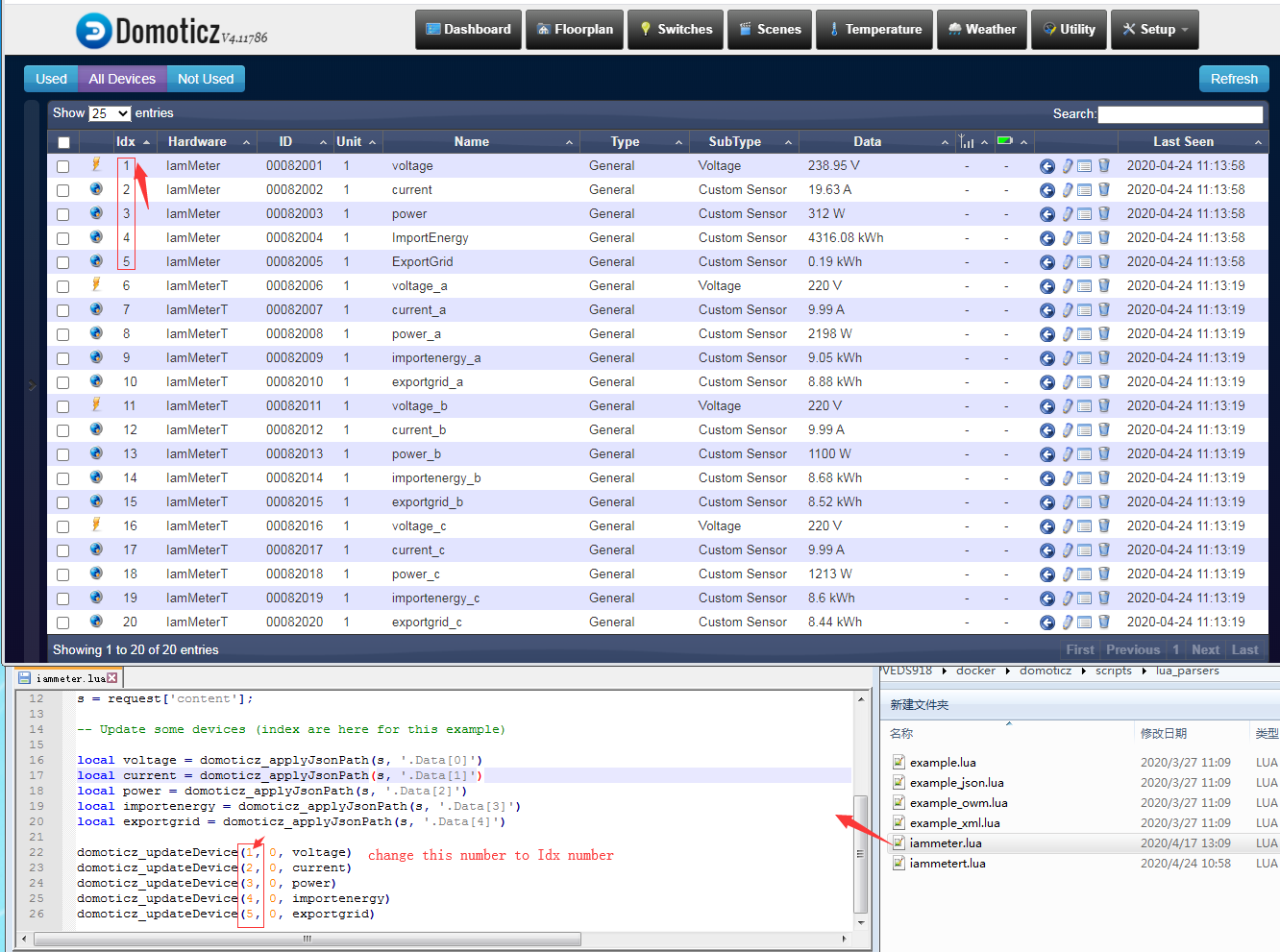
Assicurati che i numeri IDX nello script Lua corrispondano agli ID dei sensori virtuali in Domoticz.
📌 Esempio:
lua

复制编辑
domoticz_updateDevice(1, 0, voltage) → IDX = 1
Controlla Setup → Devices per verificare gli indici dei sensori:
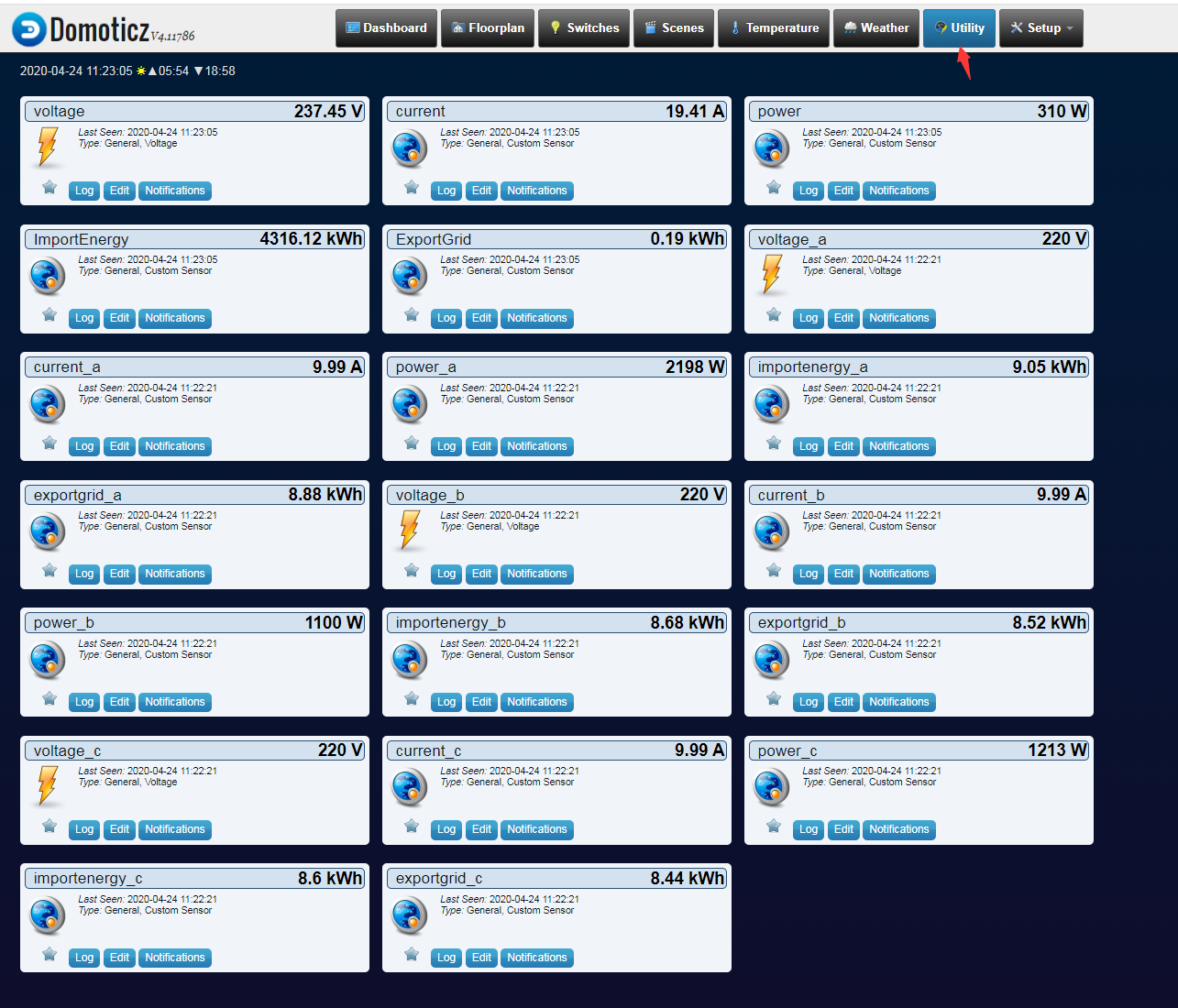
Una volta configurato, vai su Utility per visualizzare i dati in tempo reale del tuo contatore energetico IAMMETER.
📊 Domoticz registrerà e visualizzerà continuamente questi dati per l'analisi storica e i trigger di automazione.
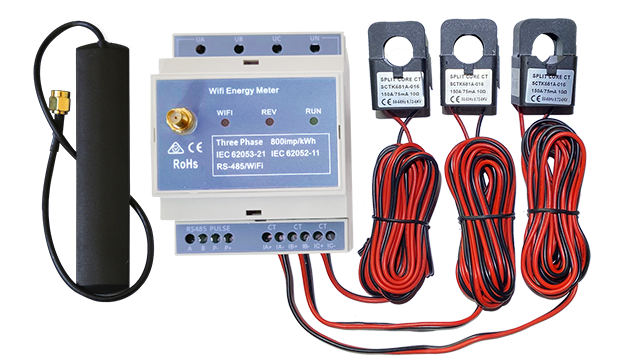
Contatore di energia Wi-Fi trifase (WEM3080T)
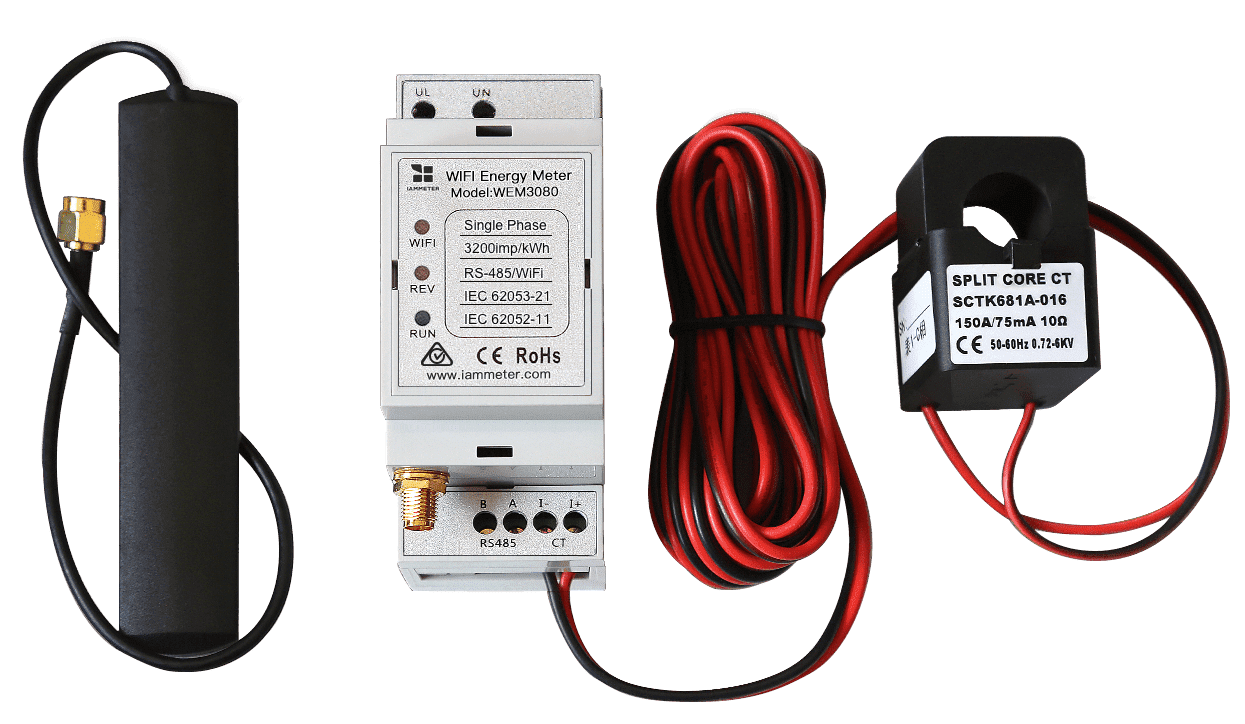
Contatore di energia Wi-Fi monofase (WEM3080)
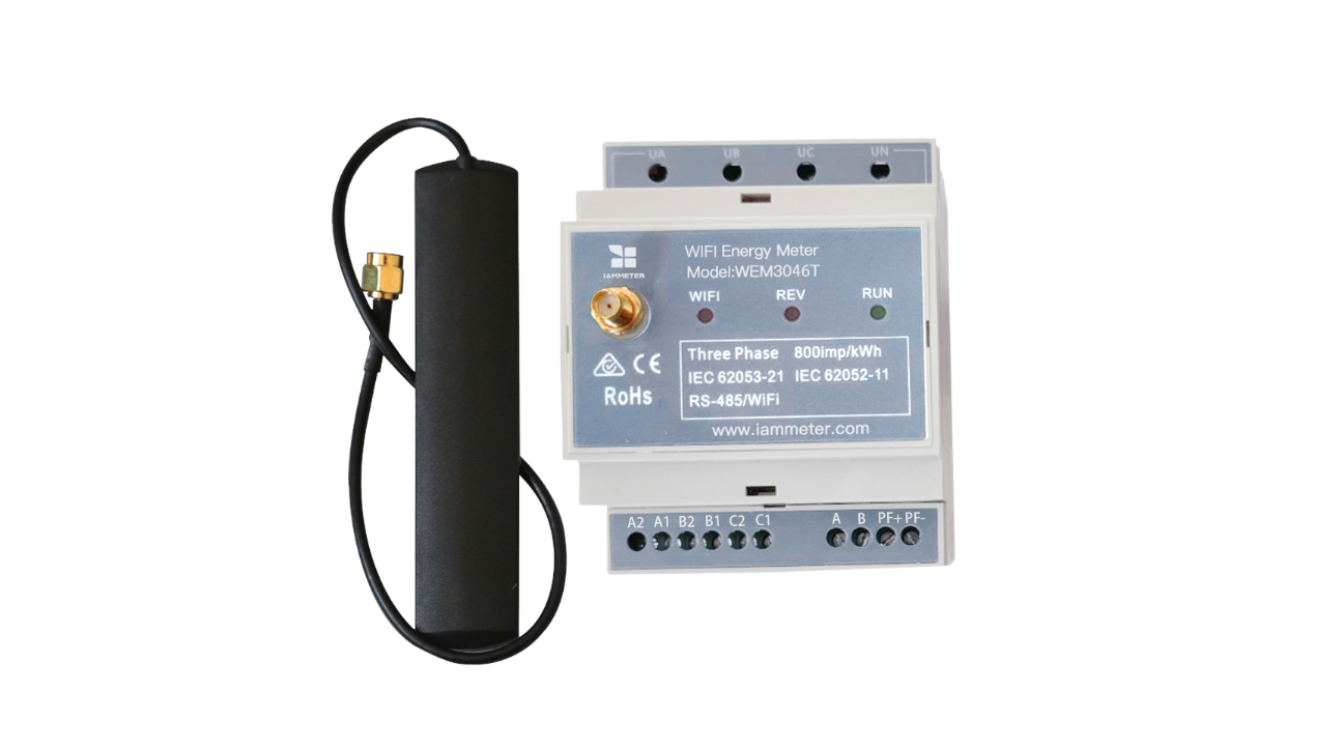
Contatore di energia Wi-Fi trifase (WEM3046T)
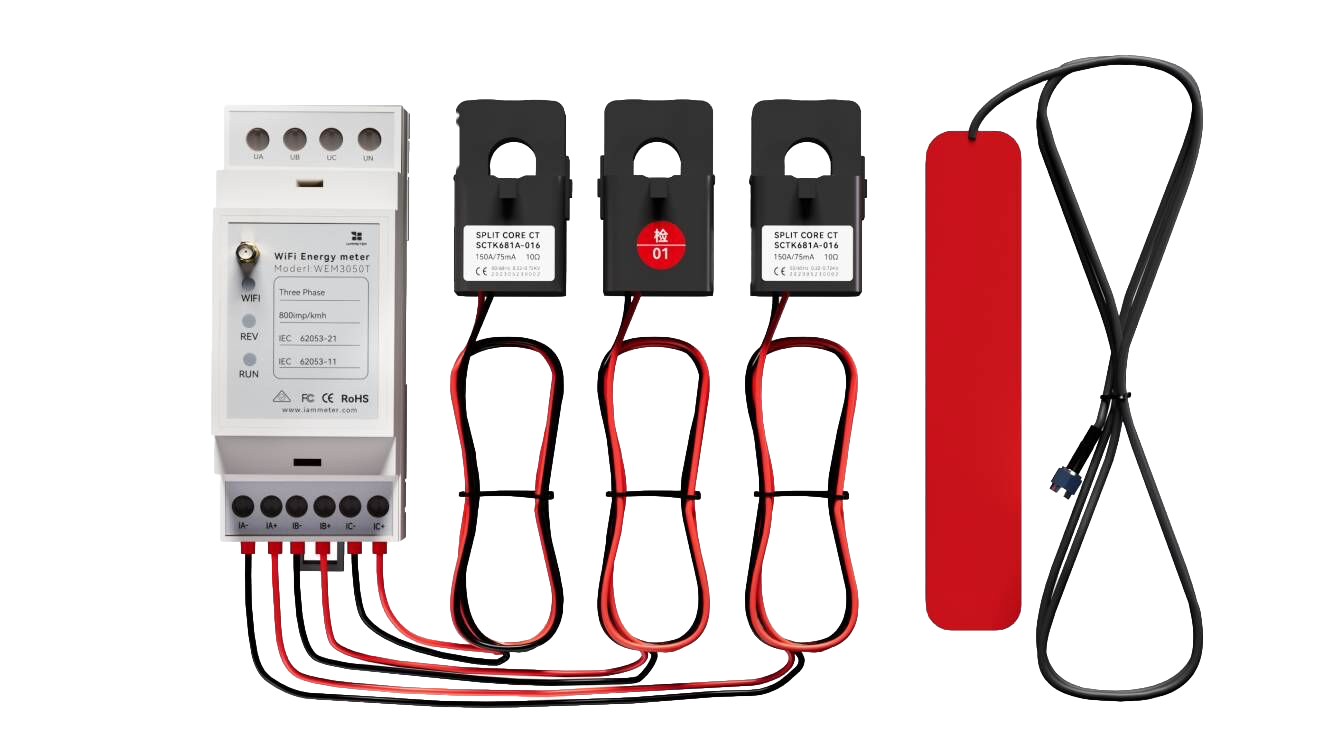
Contatore di energia Wi-Fi trifase (WEM3050T)