



Un contatore energetico per Node-RED dovrebbe fare molto più che visualizzare i dati elettrici in un'app del venditore. Dovrebbe fornire un'interfaccia aperta che Node-RED possa leggere localmente, trasformare e utilizzare in dashboard, database, avvisi e flussi di automazione.
I contatori energetici Wi-Fi IAMMETER supportano diversi percorsi di integrazione con Node-RED:
Queste opzioni coprono il monitoraggio energetico domestico monofase, il monitoraggio solare domestico e progetti commerciali o industriali trifase.
Single-phase or three-phase energy meter
                    │
       ┌────────────┼────────────┐
       │            │            │
     MQTT       Modbus TCP    Local API
       │            │            │
       └────────────┼────────────┘
                    ▼
                 Node-RED
                    │
       ┌────────────┼────────────┐
       ▼            ▼            ▼
   Dashboard     Database    Automation
Quando si seleziona un contatore energetico per Node-RED, verificare che fornisca:
Tutti gli attuali contatori energetici IAMMETER possono essere integrati con Node-RED. La scelta del prodotto principale dipende dal fatto che il progetto sia residenziale o commerciale/industriale, e da quante fasi o canali di misurazione sono richiesti.
| Modello | Utilizzo ottimale | Struttura di misurazione | Utilizzo tipico con Node-RED |
|---|---|---|---|
| WEM3080 | Elettricità domestica monofase | Un canale | Consumo totale dell'abitazione, avvisi di potenza e programmazione elettrodomestici |
| WEM2067 | Solare domestico monofase o monitoraggio residenziale split-phase | Due canali | Misurare lo scambio con la rete e la produzione dell'inverter solare con un unico contatore |
| WEM3050T | Abitazioni trifase o progetti che richiedono tre canali di misurazione | Tre canali | Monitoraggio per fase, solare domestico e flussi multi-canale flessibili |
Per un impianto solare domestico monofase, WEM2067 può misurare sia la produzione dell'inverter solare che l'importazione/esportazione dalla rete. Node-RED può quindi utilizzare questi valori per dashboard, automazione del surplus solare e controllo dei carichi.
| Modello | Utilizzo ottimale | Struttura di misurazione | Utilizzo tipico con Node-RED |
|---|---|---|---|
| WEM3080T | Monitoraggio standard dell'energia trifase | Tre fasi | Monitoraggio per fase, avvisi di domanda, registrazione e logica di controllo |
| WEM3046T / WEM3046TE | Sistemi ad alta corrente con trasformatori di corrente esterni | Tre ingressi CT da 5 A | Quadri di distribuzione, edifici commerciali e monitoraggio industriale |
WEM3046T e WEM3046TE misurano l'uscita secondaria da 5 A di CT esterni. Applicare il rapporto CT configurato durante l'interpretazione dei valori del sistema primario. Questa è una caratteristica del contatore e dell'installazione del CT, non una limitazione di Node-RED.
| Metodo | Direzione dati | Internet necessario | Ideale per | Considerazione principale |
|---|---|---|---|---|
| Nodo IAMMETER / API locale | Node-RED interroga il contatore | No, per accesso locale | Configurazione rapida e flussi HTTP personalizzati | Node-RED deve raggiungere il contatore sulla LAN |
| MQTT | Il contatore pubblica su un broker | No, con broker locale | Flussi disaccoppiati e più sottoscrittori | Configurare il broker nella WebUI del contatore |
| Modbus TCP | Node-RED interroga i registri del contatore | No | Integrazione locale e industriale standard | Decodificare correttamente registri e scalatura |
Scegliere MQTT quando il broker deve distribuire le misurazioni a Node-RED e ad altre applicazioni. Scegliere Modbus TCP quando il progetto utilizza già il polling industriale dei registri. Scegliere l'API locale o il nodo IAMMETER per il percorso più breve dal contatore a un flusso Node-RED.
Per un confronto più ampio delle opzioni di integrazione locale, vedere API locale, Modbus TCP, MQTT e HTTPS.
IAMMETER fornisce il pacchetto open-source node-red-contrib-iammeter. Supporta l'accesso in tempo reale locale a un contatore energetico IAMMETER e l'accesso in tempo reale cloud tramite un account IAMMETER-Cloud.
In Node-RED:
node-red-contrib-iammeter.Il codice sorgente è disponibile nel repository GitHub IAMMETER Node-RED.
Utilizzare il nodo locale in tempo reale e inserire l'indirizzo IP LAN del contatore. Collegare prima la sua uscita a un nodo Debug per ispezionare la struttura dei dati restituiti prima di creare calcoli o dashboard.
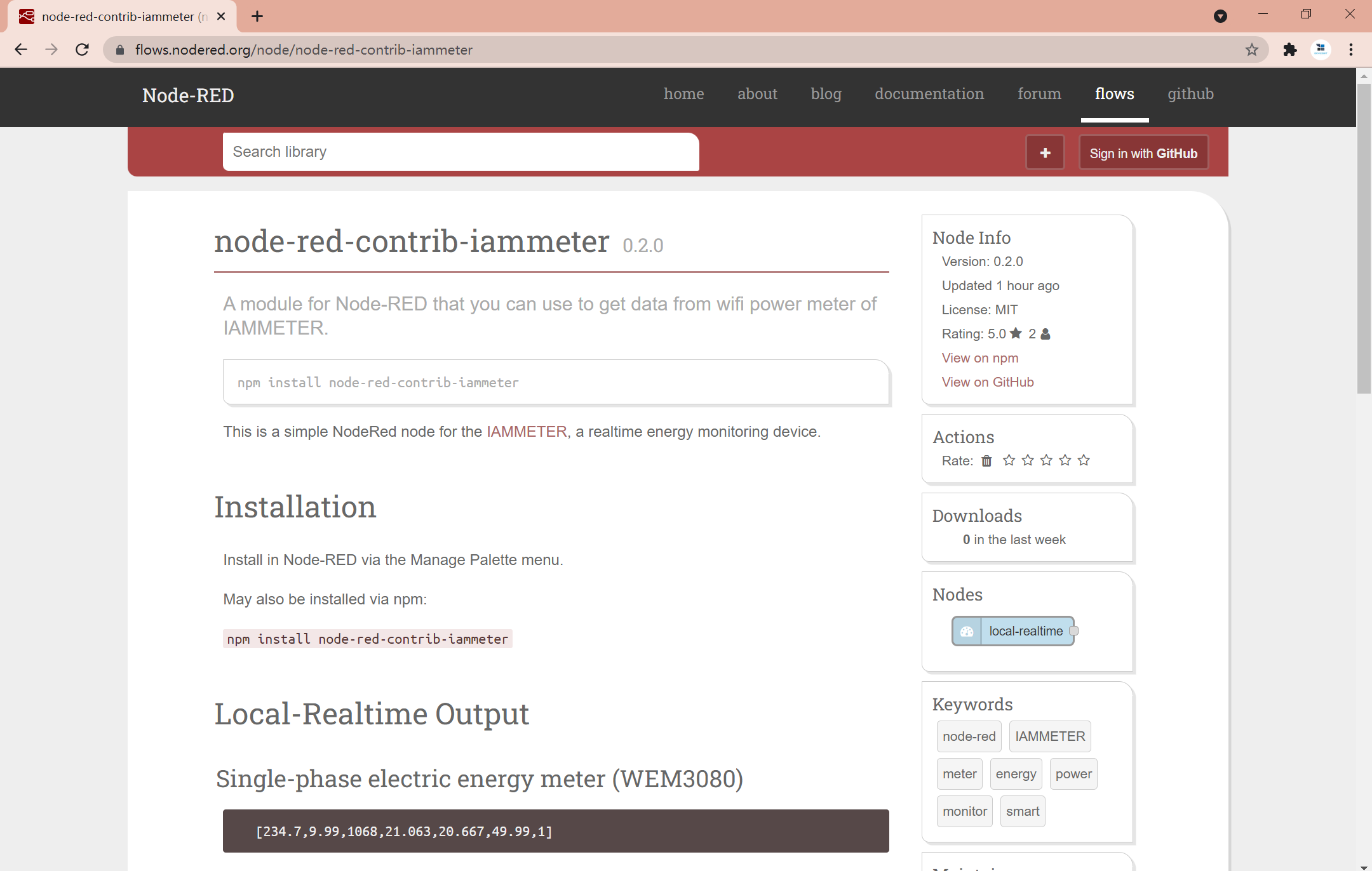
Un contatore monofase restituisce un set di misurazioni. Un contatore a due canali o trifase restituisce dati per ogni canale o fase. Costruire il flusso in base alla lunghezza effettiva dell'array invece di presumere che ogni contatore abbia lo stesso numero di sensori.
MQTT è utile quando il contatore energetico deve pubblicare dati su un broker e una o più applicazioni devono sottoscriversi.
Utilizzare la WebUI attuale del contatore per configurare:
Home Assistant MQTT Discovery è necessario solo quando Home Assistant deve scoprire automaticamente il contatore. Non è richiesto per un flusso MQTT Node-RED ordinario.
Vedere Configurare IAMMETER per un broker MQTT per la configurazione lato contatore corrente.
Modbus TCP è adatto per il monitoraggio energetico trifase, progetti commerciali e sistemi che utilizzano già dispositivi Modbus.
Un flusso Node-RED tipico utilizza un nodo client Modbus per interrogare il contatore sulla rete locale. Per i contatori IAMMETER, iniziare con:
502;1;03).Utilizzare la guida ufficiale ai registri Modbus TCP e ai test per indirizzi dei registri, tipi di dati e scalatura. Testare prima un piccolo intervallo di registri, verificare il risultato decodificato rispetto al contatore, e solo allora espandere il flusso.
Esempi pratici:
Per un'integrazione LAN semplice, un nodo HTTP Request può interrogare direttamente l'API locale del contatore. Questo è utile quando si desidera il controllo completo sul polling e il parsing senza installare un pacchetto Node-RED specifico per il dispositivo.
Prima di creare il flusso completo:
L'API Explorer deve essere aperto da un dispositivo che possa accedere al contatore sulla stessa LAN.
A seconda del modello di contatore e dell'interfaccia, un flusso Node-RED può lavorare con valori come:
Mantenere i dati grezzi del contatore separati dai campi calcolati. Ad esempio, un flusso solare domestico può calcolare il carico domestico dallo scambio con la rete e dalla produzione dell'inverter, mentre le misurazioni originali rimangono disponibili per la risoluzione dei problemi.
Vedere gli schemi di cablaggio per il solare domestico prima di decidere dove installare ogni CT o canale del contatore.
Esempi:
Node-RED è principalmente uno strumento di flusso e automazione. Per analisi a lungo termine, inviare le misurazioni normalizzate a un database o sistema di dashboard.
Un'architettura comune è:
Energy meter → Node-RED → InfluxDB / SQL → Grafana
                         └→ alerts and control
Utilizzare nomi di campo, unità di misura e timestamp coerenti. Per un contatore trifase, mantenere sia i valori per fase che eventuali totali calcolati dal flusso.
Scegliere Node-RED quando il progetto necessita di trasformazione dati flessibile, instradamento, logica di controllo personalizzata o integrazione con database e protocolli industriali.
Scegliere Home Assistant quando la priorità sono entità già pronte, dashboard domestici e gestione di dispositivi smart-home. Le due piattaforme possono anche essere utilizzate insieme: Home Assistant può fornire l'interfaccia utente mentre Node-RED gestisce l'automazione più complessa.
Ultimo aggiornamento: 17 luglio 2026.

Contatore di energia Wi-Fi trifase (WEM3080T)

Contatore di energia Wi-Fi monofase (WEM3080)

Contatore di energia Wi-Fi trifase (WEM3046T)

Contatore di energia Wi-Fi trifase (WEM3050T)
