


Questo documento illustra come recuperare i dati dal portale Goodwe tramite connessione cloud e integrarli in un contatore virtuale in IAMMETER. Supporta i dati di generazione solare, misurazione della rete e accumulo batteria.
👉 Come richiedere un contatore virtuale in IAMMETER
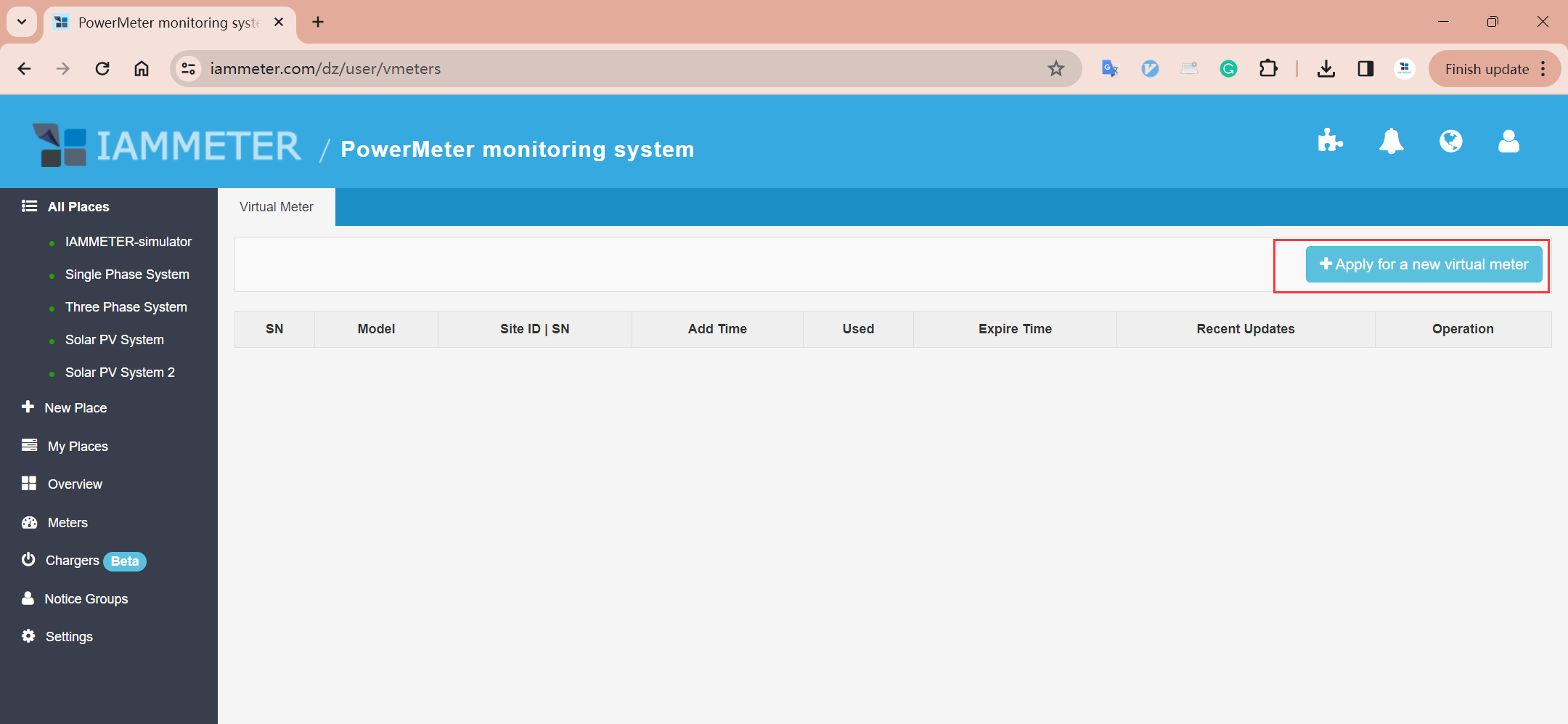
Seleziona origine e modello
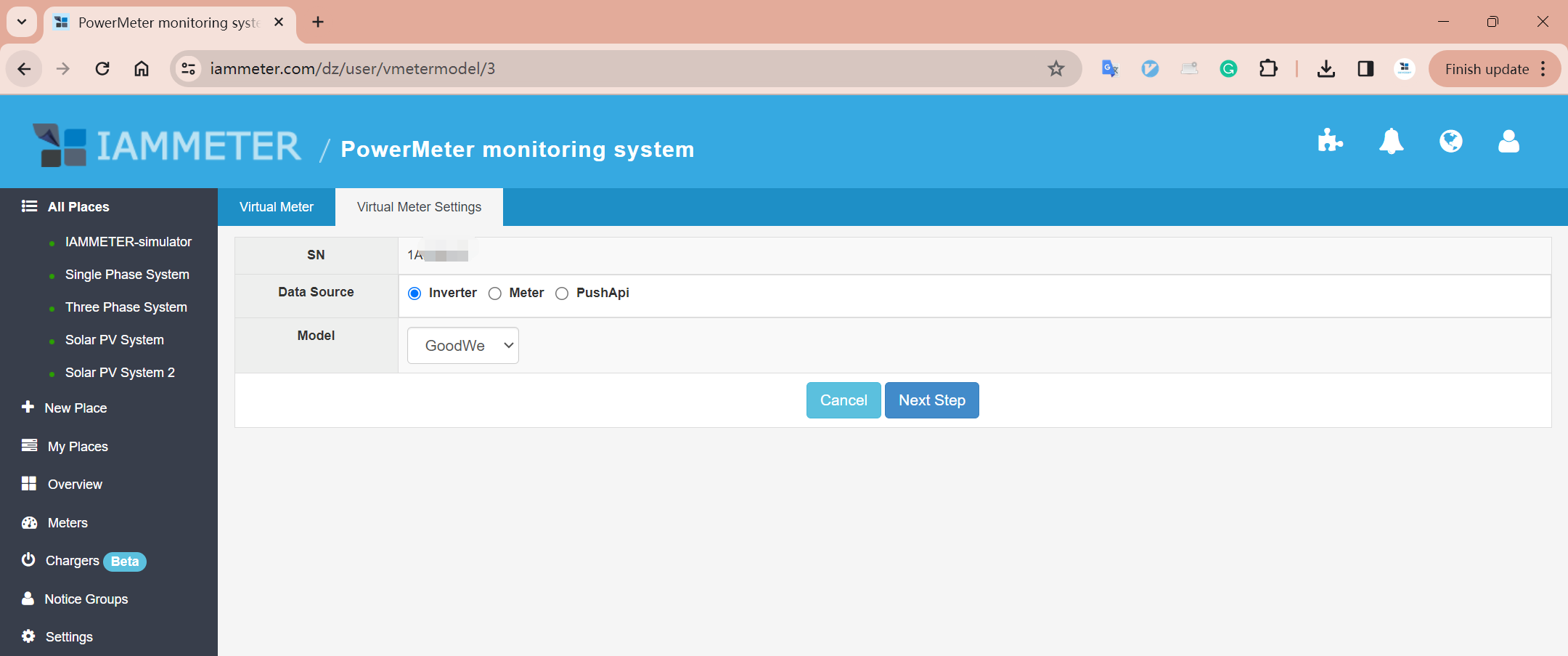
Accedi al portale Goodwe Inserisci il nome utente e la password registrati sul portale Goodwe SEMS.
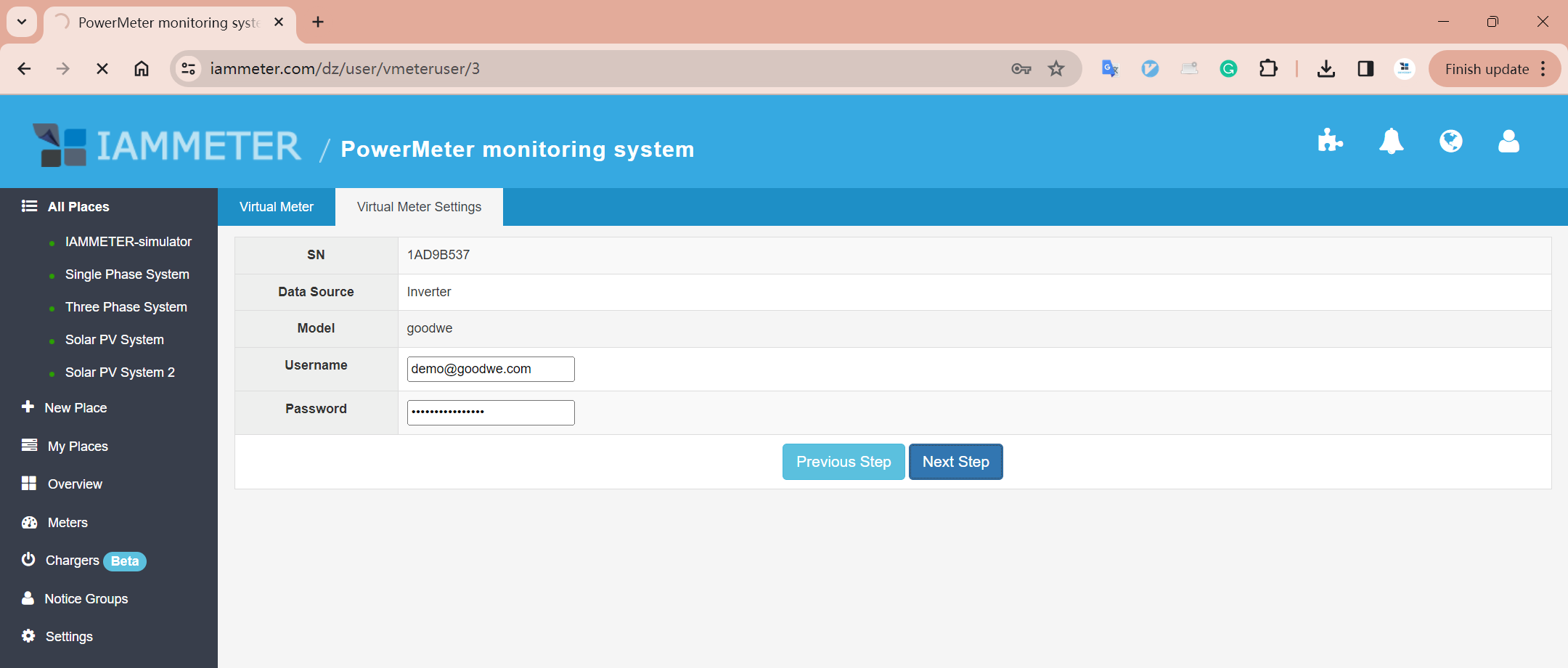
Seleziona l'impianto target Scegli l'impianto da cui desideri importare i dati in IAMMETER.
Mappa i dati dell'inverter alle fasi del contatore virtuale
Il contatore virtuale funziona come un dispositivo trifase, in cui ciascuna fase può essere mappata come:
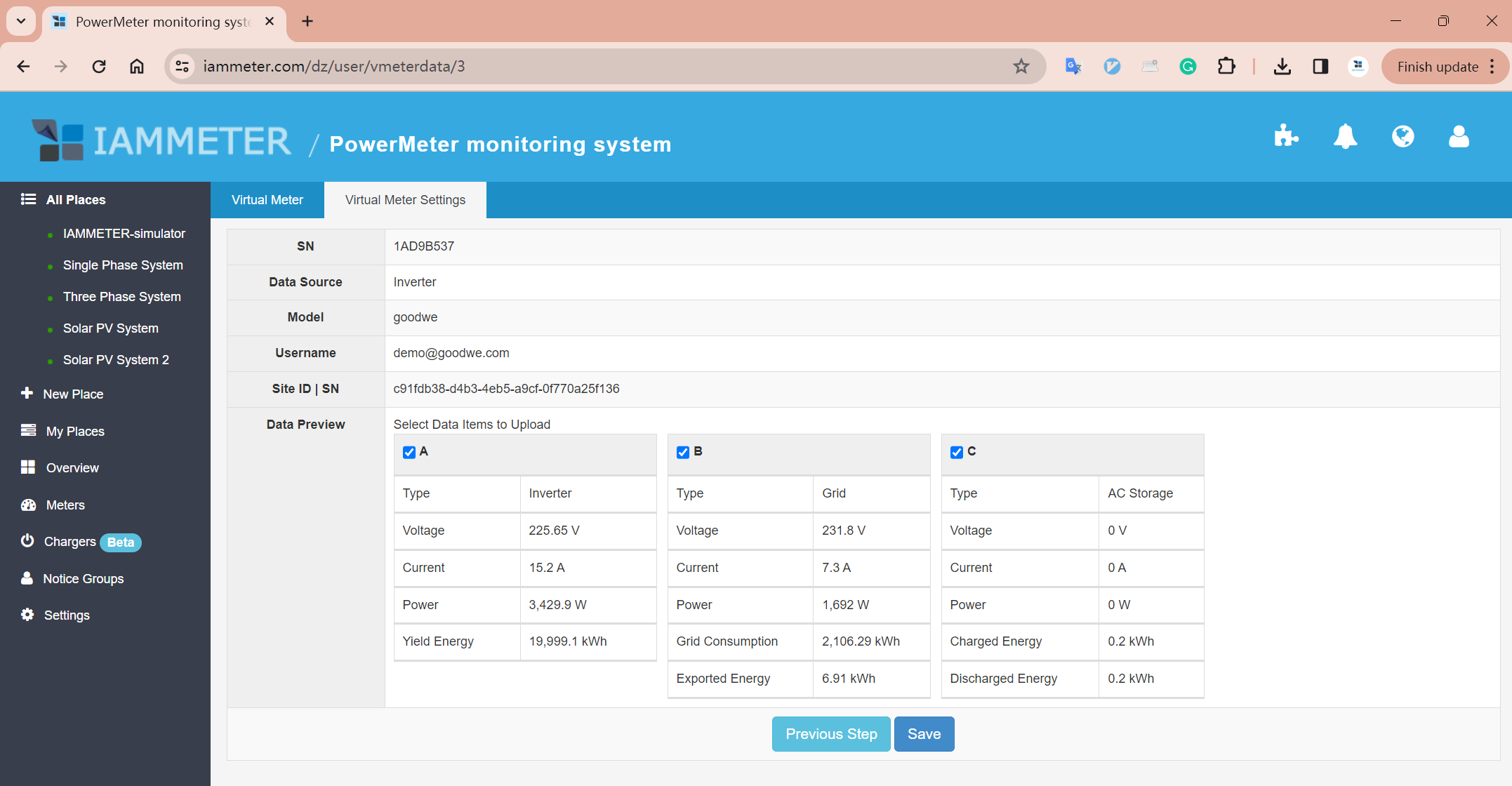
Se desideri importare solo i dati di generazione solare, seleziona solo la Fase A e clicca su Salva.
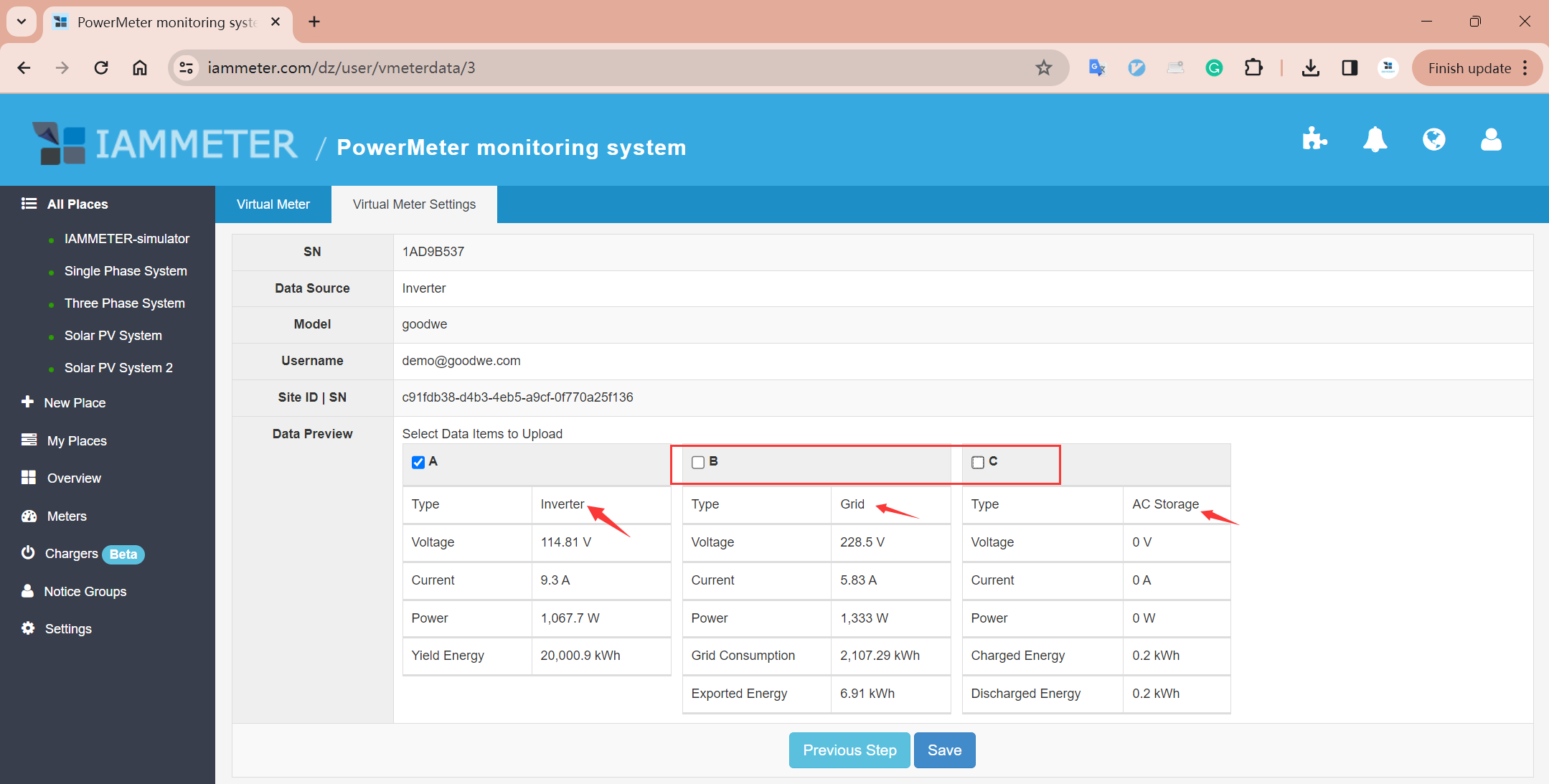
Completamento Dopo il salvataggio, il contatore virtuale viene creato con successo e collegato al portale Goodwe.
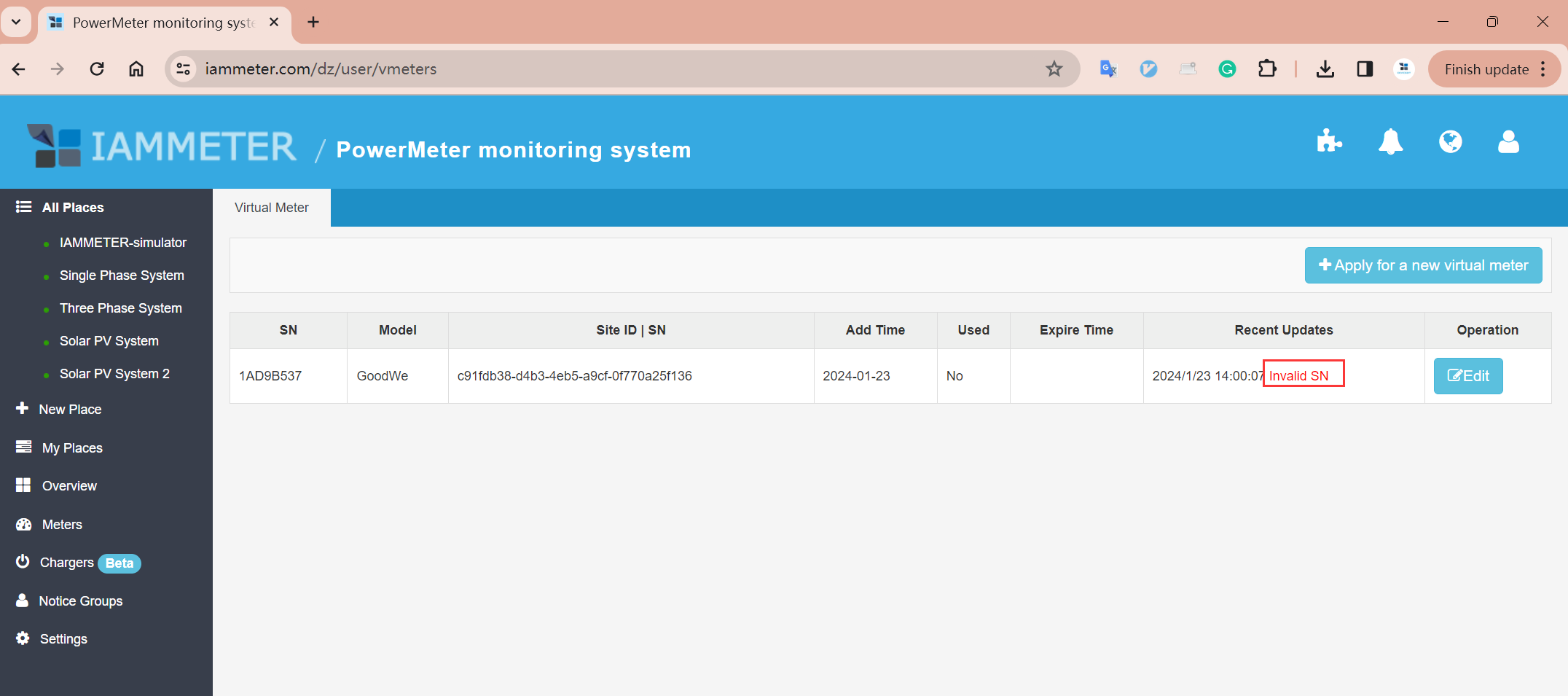
Ora puoi utilizzare questo contatore virtuale in IAMMETER come se fosse un dispositivo fisico. La procedura è la stessa dell'aggiunta di un contatore normale.
Puoi:
Dimostreremo il caso dell'aggiunta a un luogo esistente.
Caso d'uso: Se un cliente ha già un contatore di rete (dispositivo fisico IAMMETER) e un inverter solare Goodwe nella stessa posizione, può ora monitorare entrambi con un contatore fisico e un contatore virtuale, senza bisogno di un secondo dispositivo IAMMETER.
Three Phase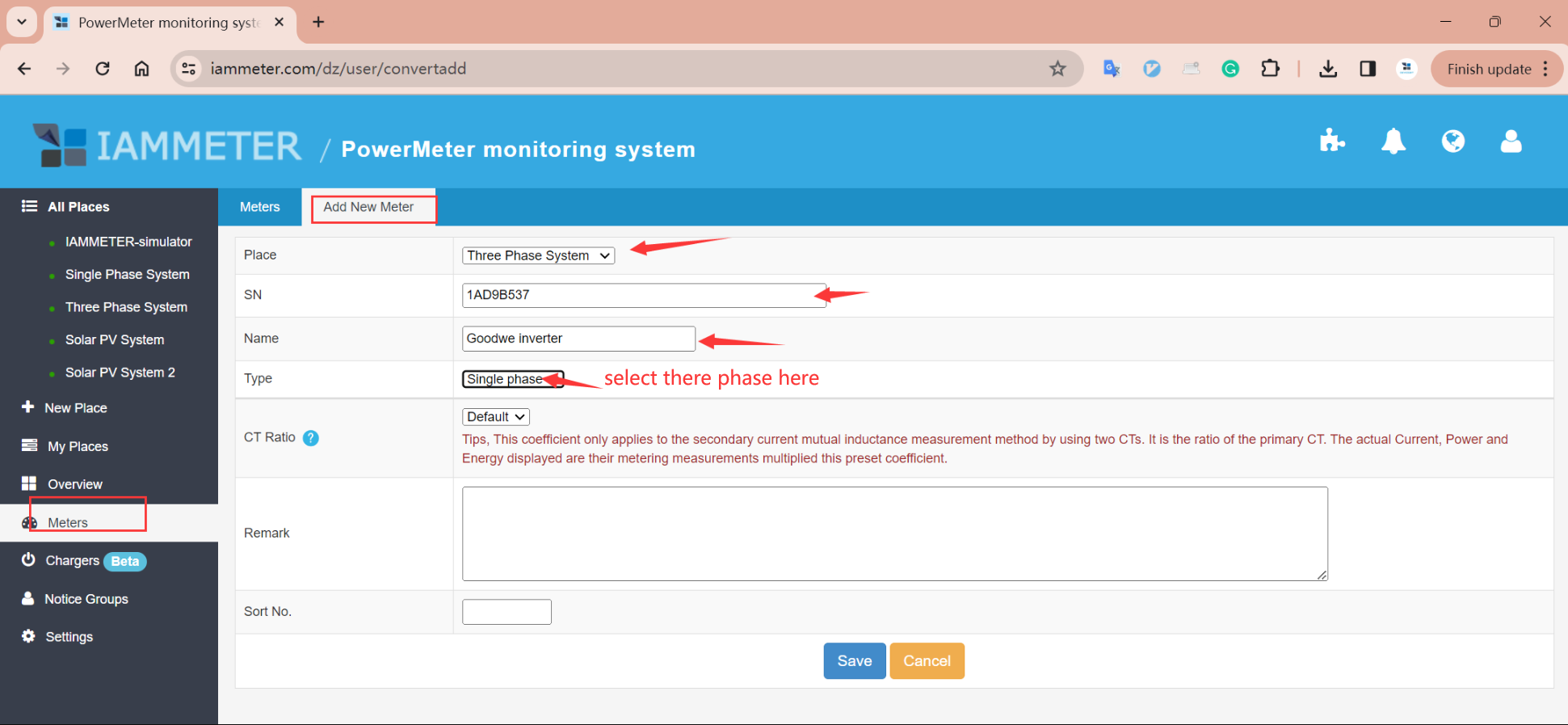
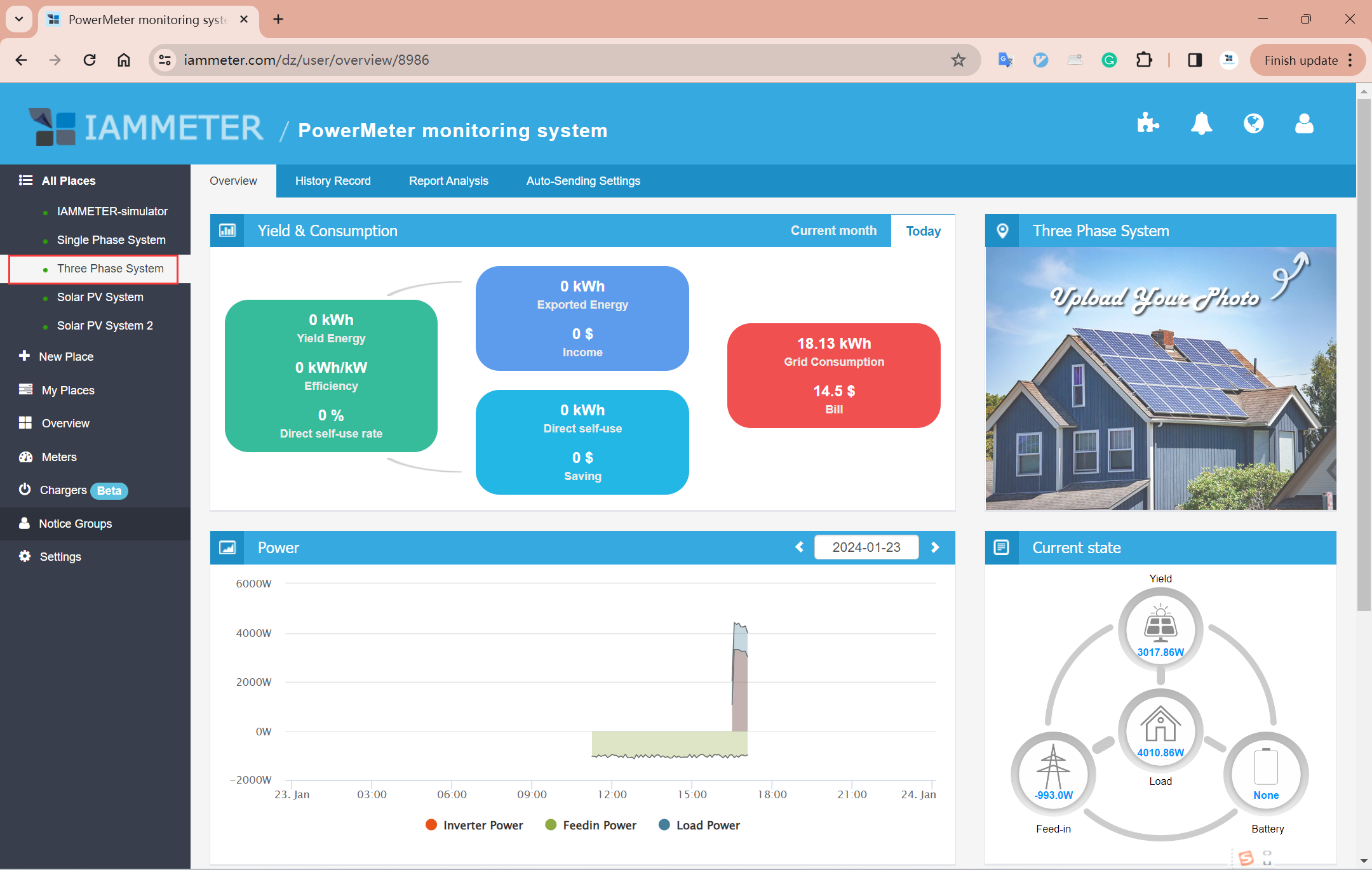
Dopo il salvataggio, il contatore virtuale appare nell'elenco dei contatori.
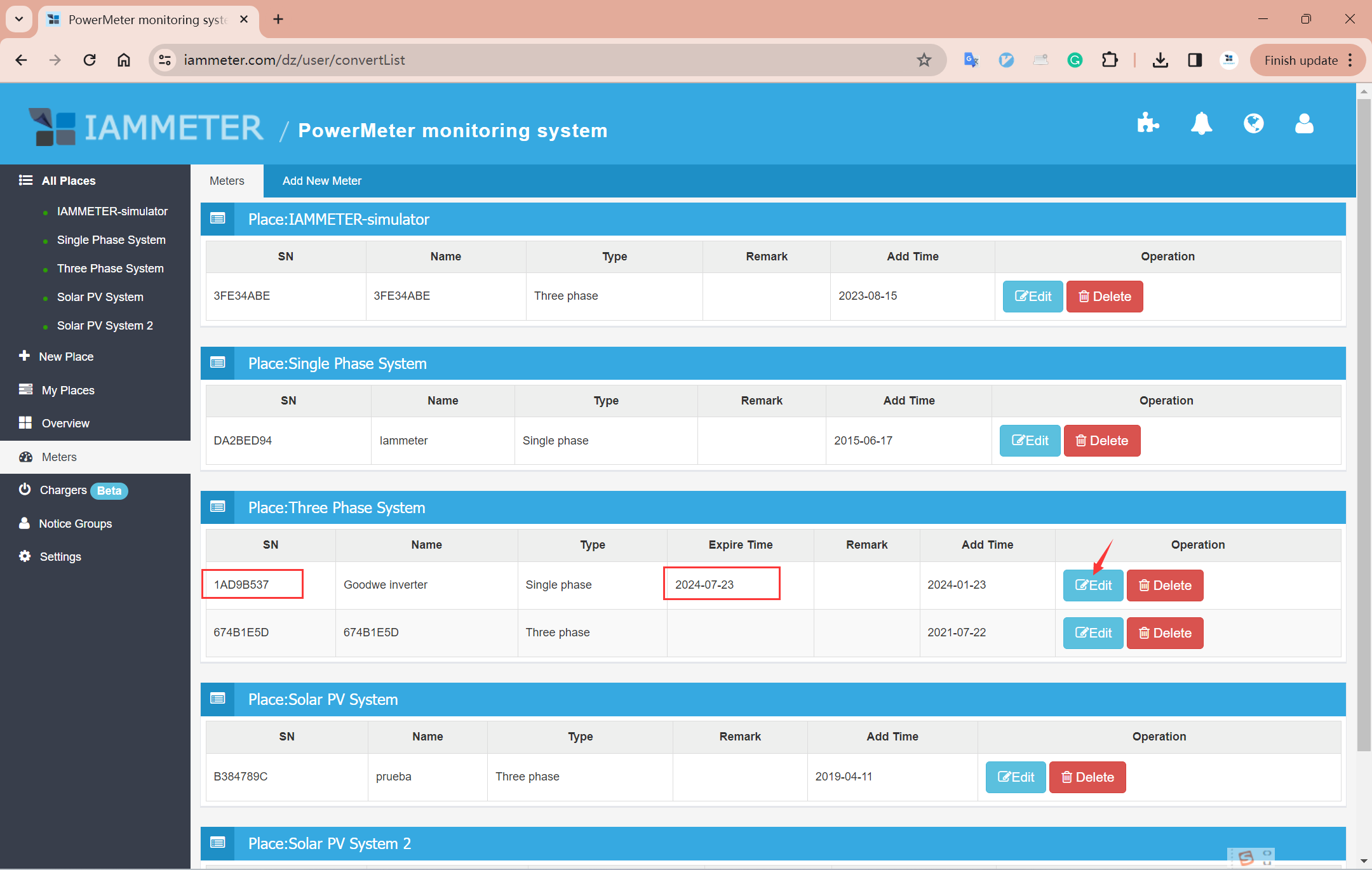
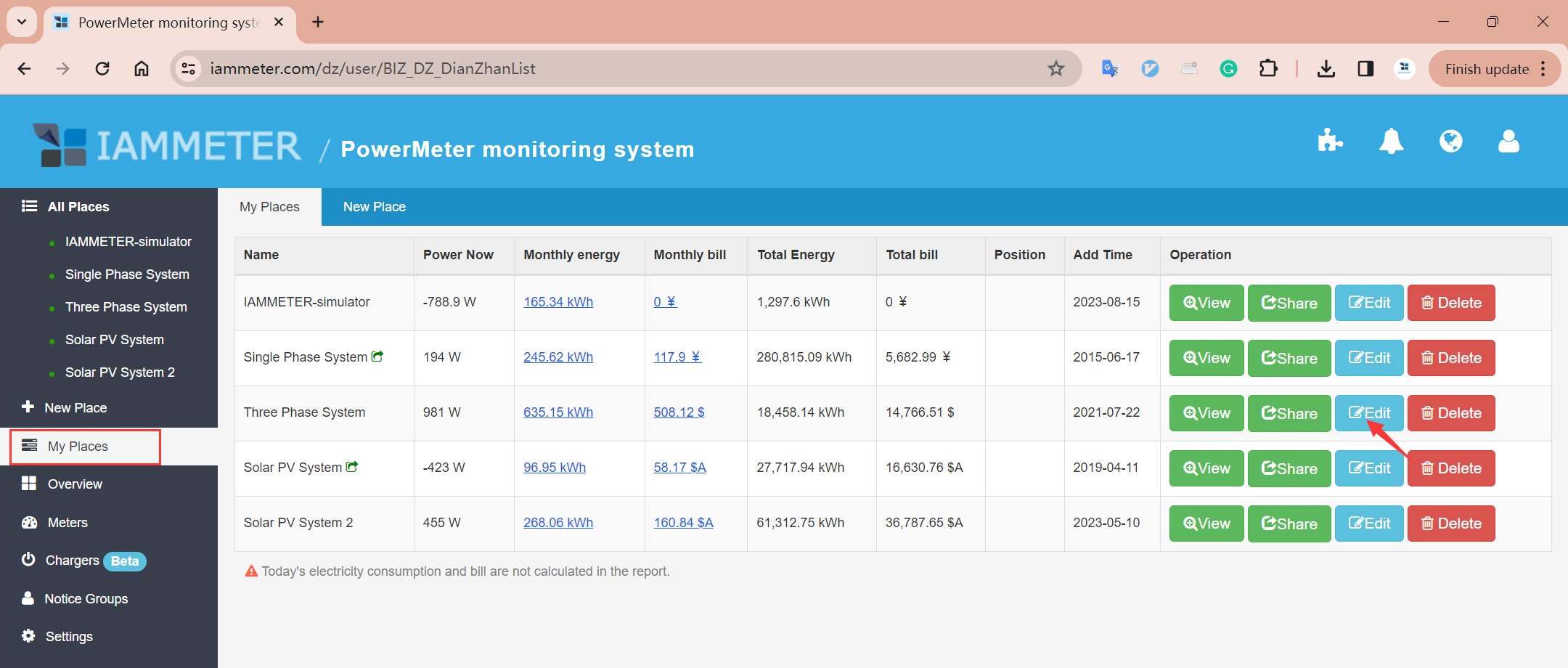
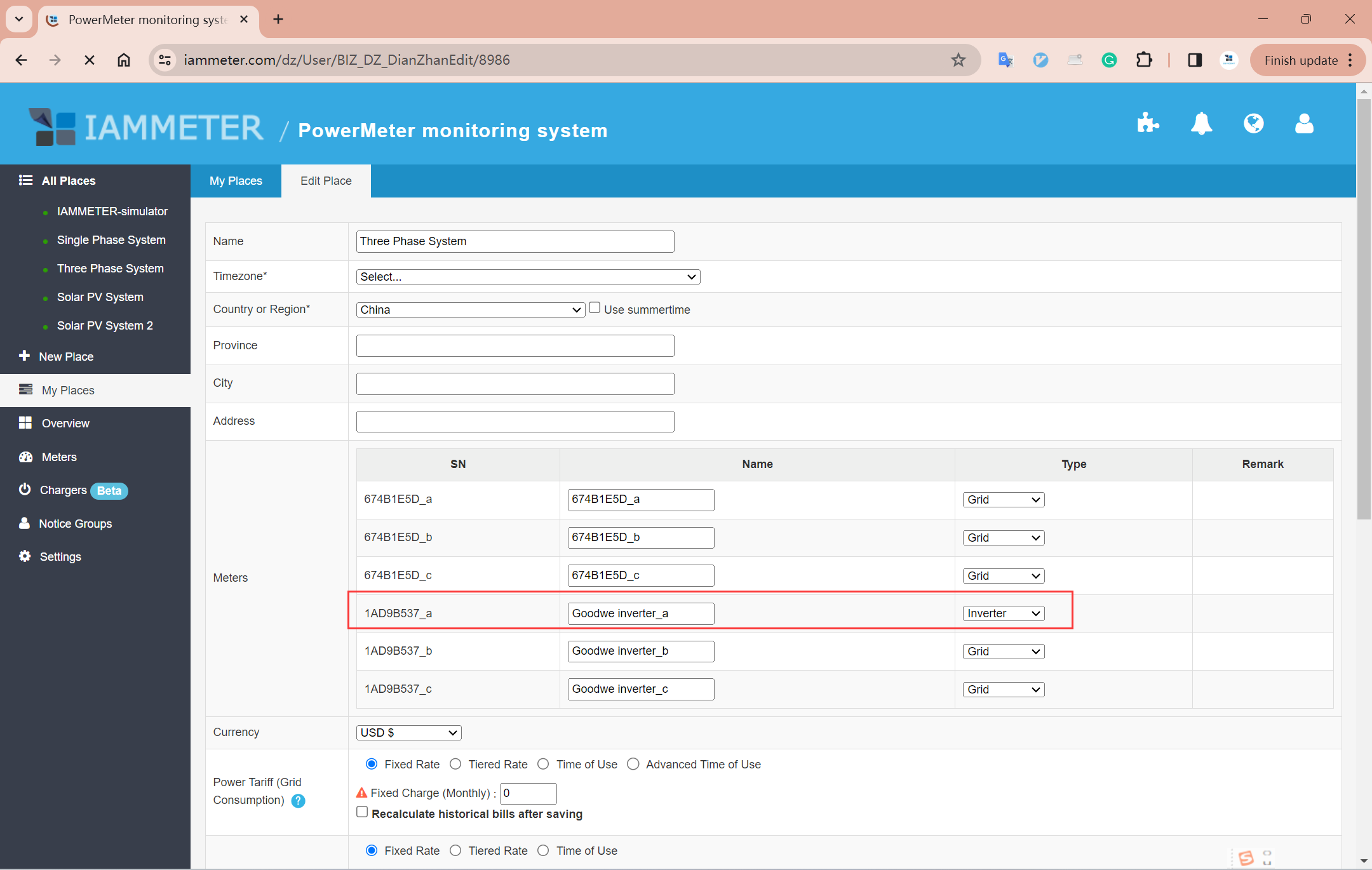
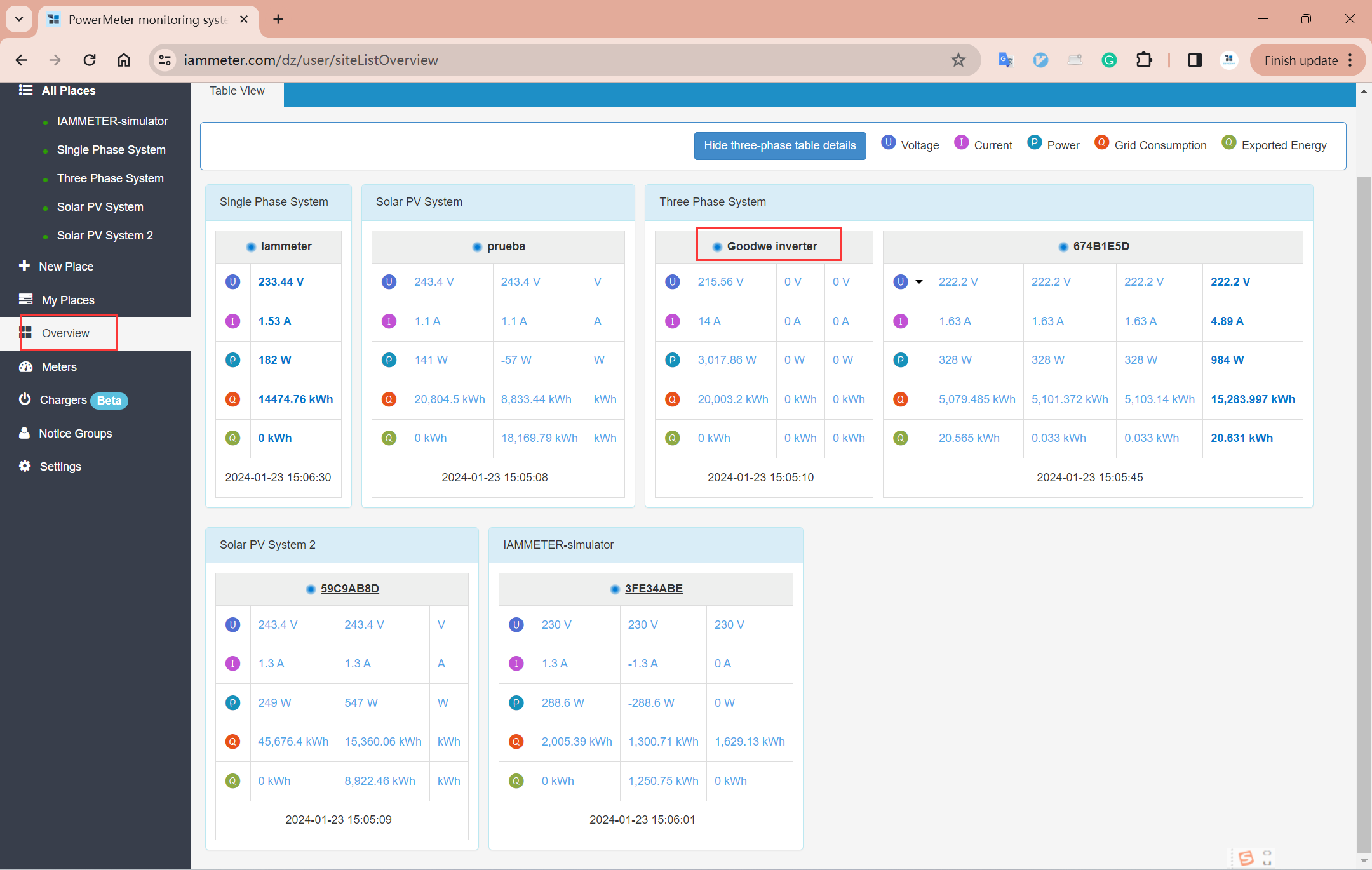
Clicca sul luogo per visualizzare dashboard e grafici della generazione solare.
👉 Scopri come integrare un inverter Solax
Stiamo ampliando il supporto per più marche di inverter.
Poiché l'integrazione cloud richiede le credenziali dell'utente (nome utente/password o token) dalla piattaforma di monitoraggio dell'inverter, diamo la priorità agli inverter per cui gli utenti sono disposti a collaborare con i test.
Se sei interessato ad aiutarci a supportare una nuova marca:
📧 Contattaci:
support#devicebit.com (sostituisci # con @)
In fase di sviluppo
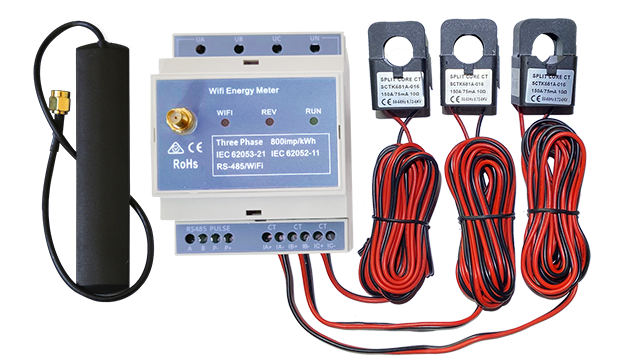
Contatore di energia Wi-Fi trifase (WEM3080T)
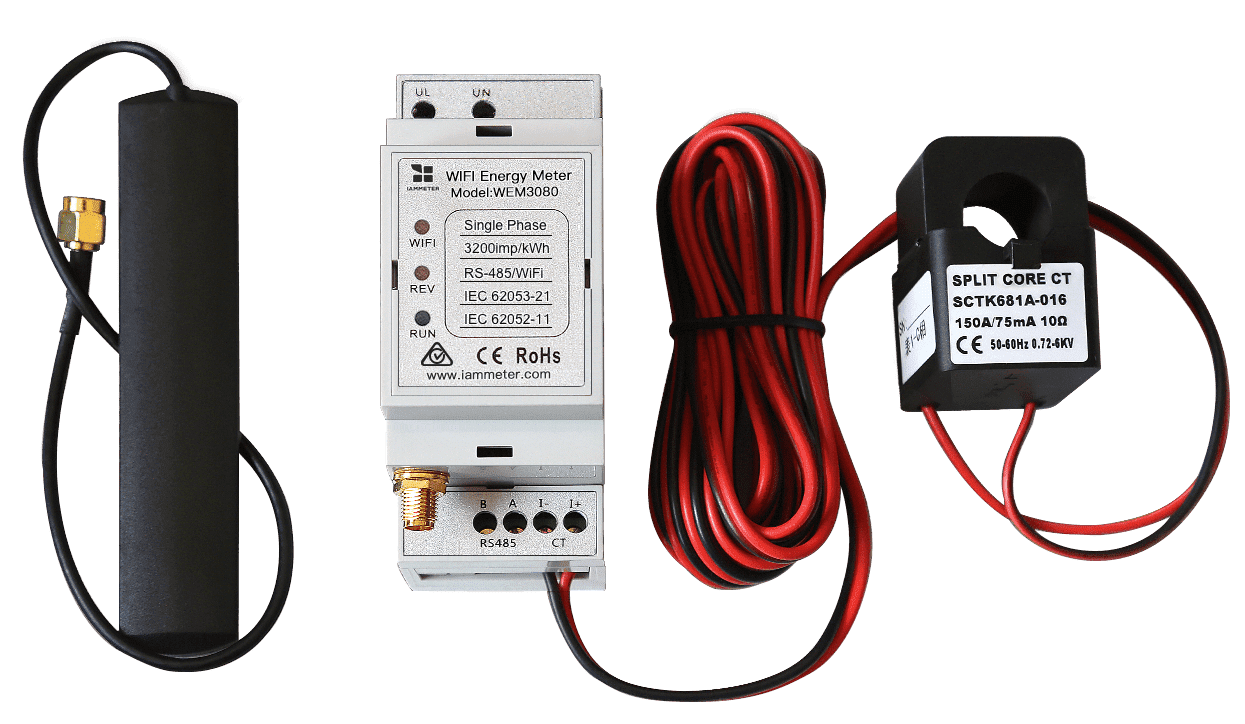
Contatore di energia Wi-Fi monofase (WEM3080)
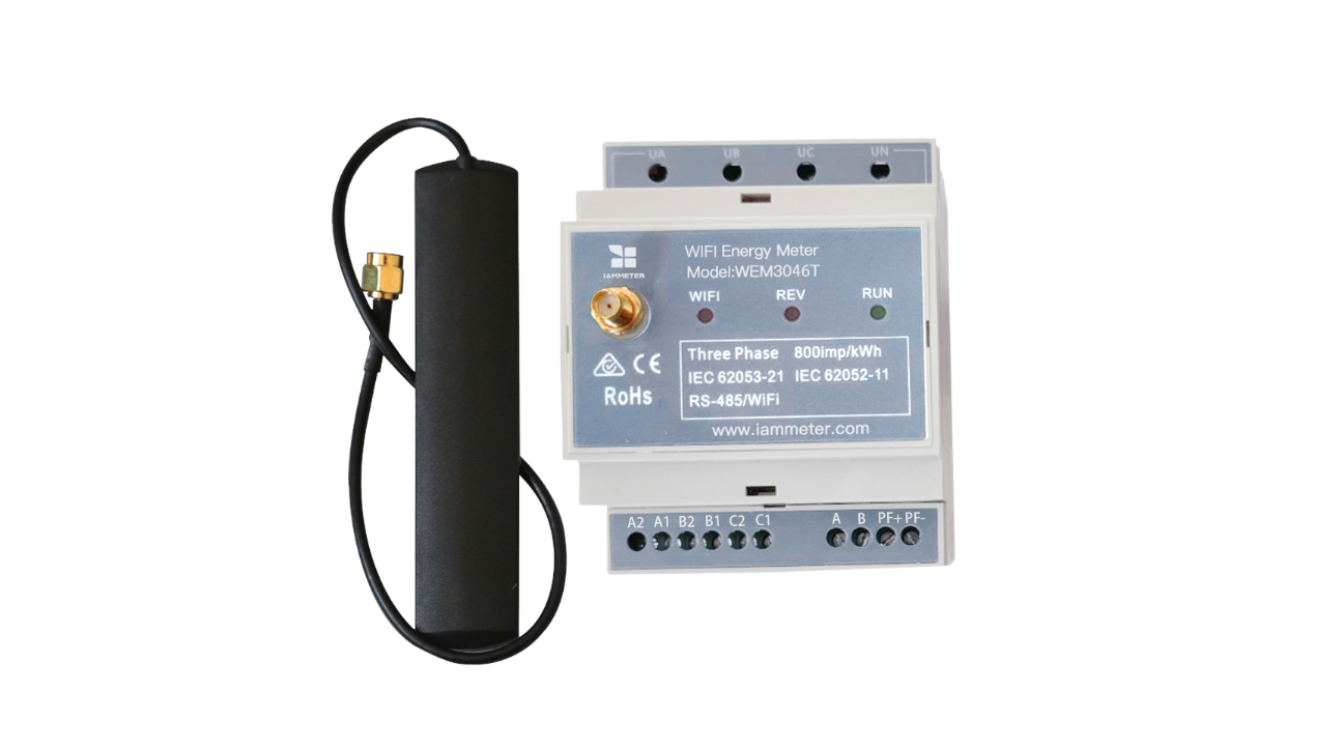
Contatore di energia Wi-Fi trifase (WEM3046T)
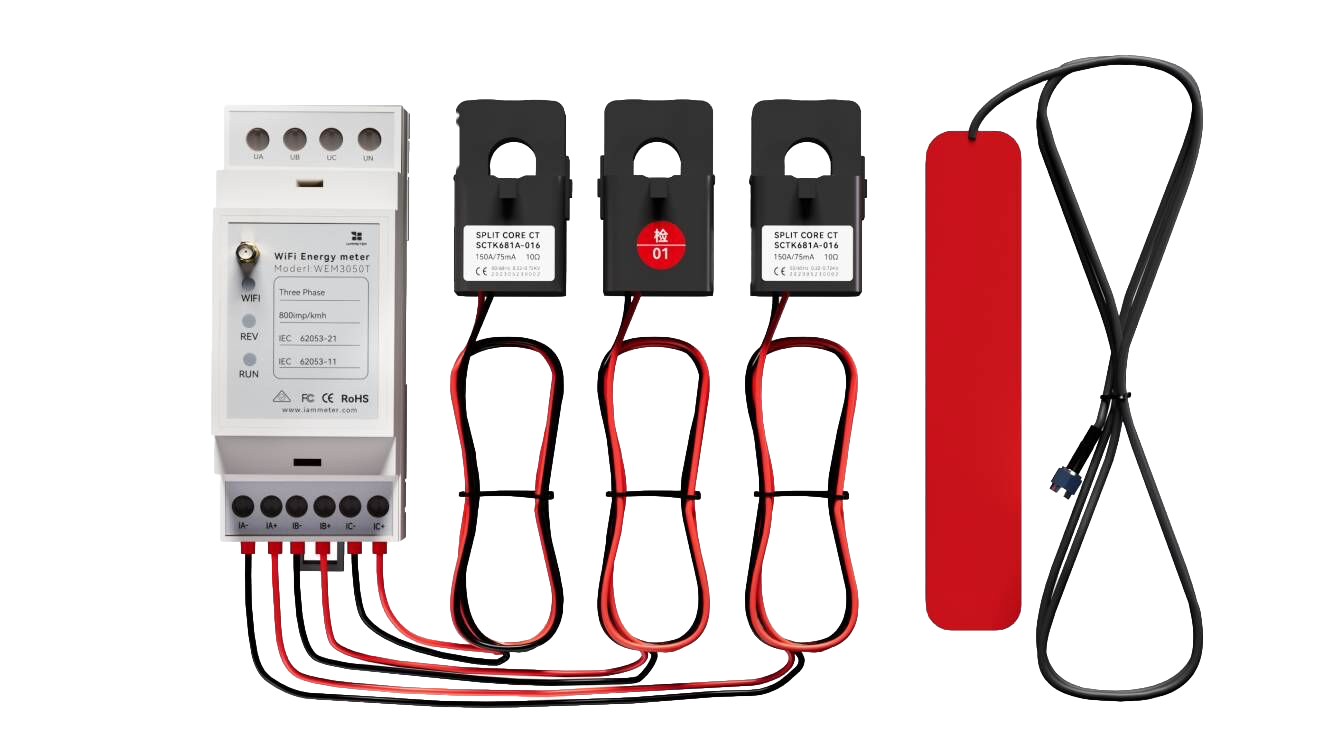
Contatore di energia Wi-Fi trifase (WEM3050T)